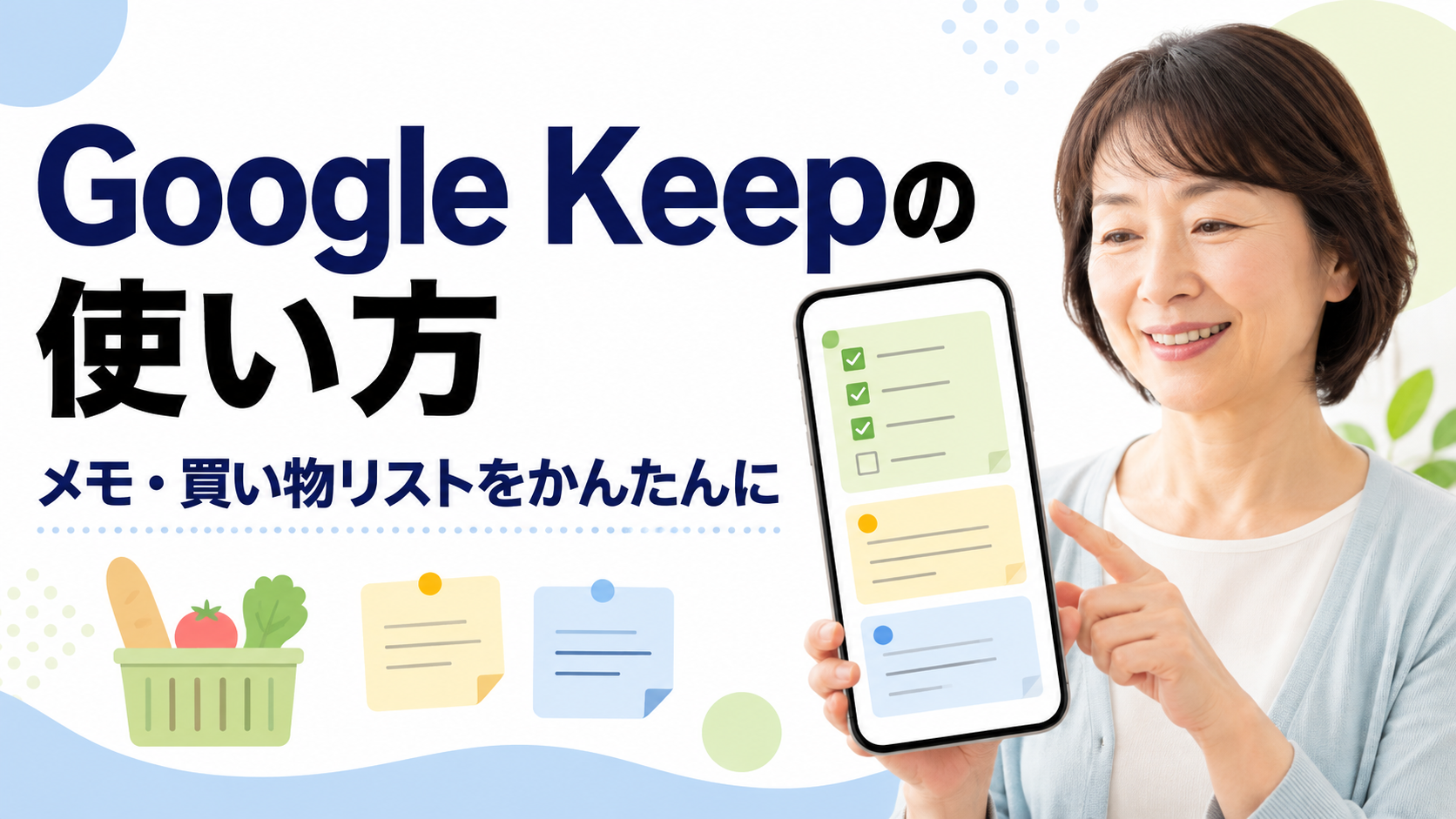
スマホに簡単なメモを残したいときに使えるアプリのひとつが「Google Keep」です。
結論からいうと、Google Keepは「買う物」「やること」「忘れたくないこと」を、シンプルなメモやチェックリストとして残したい方に向いています。
Androidだけでなく、iPhoneやパソコンから利用できる場合もあります。
この記事では、まず覚えておきたい基本操作だけに絞って説明します。
Google Keepとは?

Google KeepはGoogleが提供しているメモサービスです。
文字のメモだけでなく、チェックを付けられるリストを作ったり、大切なメモを上の方へ固定したりできます。
たとえば、次のような使い方があります。
- スーパーで買う物をメモする
- 今日やることをチェックリストにする
- あとで調べたいことを書いておく
- 忘れたくない電話番号以外の簡単なメモを残す
ただし、パスワードや暗証番号など重要な秘密情報を普通のメモとして保存する用途には向きません。
操作前に確認すること

- 自分が使っているGoogleアカウントを確認する
- AndroidかiPhoneか確認する
- Google Keepアプリが入っているか確認する
複数のGoogleアカウントを使っている場合は、どのアカウントへメモを保存しているか分からなくならないよう注意してください。
Google Keepで普通のメモを作る方法

画面の表示はAndroid・iPhoneやアプリのバージョンによって異なる場合があります。
- Google Keepアプリを開きます。
- 新しいメモを作るボタンをタップします。
- 必要ならタイトルを入力します。
- 本文に忘れたくない内容を書きます。
- 入力が終わったら前の画面へ戻ります。
Google Keepでは、通常はメモを書いたあとに毎回「保存」ボタンを探す必要がない場合があります。
不安な場合は、一度一覧画面へ戻り、作ったメモが表示されているか確認しましょう。
買い物リストを作る方法

買い物メモなら、普通の文章よりチェックリストが便利です。
たとえば、
- 牛乳
- 卵
- パン
- 洗剤
のように1つずつ項目を作れます。
買い物が終わった項目にチェックを付ければ、買った物とまだ買っていない物を分けて確認できます。
まずは短いリストから試す

最初から家事や予定を全部Google Keepへ移す必要はありません。
最初は「今日買う物3つ」くらいから試すと、操作を覚えやすいです。
- リストを新規作成します。
- 買う物を1つずつ入力します。
- お店で買った物にチェックを付けます。
- 全部終わったらリストを確認します。
大切なメモは上に固定できます

メモが増えると、大切なものが下の方へ移動して探しにくくなることがあります。
Google Keepには、重要なメモを上部へ固定する「ピン留め」の機能があります。
たとえば「今週の予定」や「買い物リスト」など、よく見るメモを固定しておくと探しやすくなります。
色やラベルは慣れてからで大丈夫です

Google Keepには色分けやラベルなど、メモを整理する機能もあります。
便利ですが、最初から全部覚える必要はありません。
まずは、
- メモを書く
- リストを作る
- チェックを付ける
- 必要ならピン留めする
この4つが使えれば十分です。
家族などと共有する場合は注意

Google Keepでは、メモやリストを他の人と共有して一緒に編集できる機能があります。
買い物リストを家族と共有すると便利な場合があります。
ただし、共有すると相手も内容を編集できる場合があります。
共有する前に、個人情報や相手に見せたくない内容が入っていないか確認してください。
メモを削除するときは内容を確認する

不要なメモを整理する場合でも、タイトルだけを見てまとめて削除しない方が安心です。
必要な情報が入っていないか、メモを開いて確認してから整理しましょう。
共有しているメモの場合は、自分だけのメモとは削除の影響が異なることがあります。
こんな人にGoogle Keepは向いています
- 紙のメモをよくなくす
- 買い物リストをスマホで確認したい
- 複雑なメモアプリは使いたくない
- Androidとパソコンなど複数の機器から確認したい
向かない使い方もあります
Google Keepは便利ですが、すべての情報を保存する場所ではありません。
暗証番号、クレジットカード情報、重要なパスワードなどは、普通の買い物メモと同じ感覚で保存しないようにしましょう。
最初に試すチェックリスト
- Google Keepを開けた
- 普通のメモを1件作った
- 買い物リストを作った
- チェックを1つ付けてみた
- 一覧へ戻ってメモがあることを確認した
- 使っているGoogleアカウントを確認した
Google Keepをまだ入れていない場合
Google Keepがスマホに入っていない場合は、公式のアプリストアからインストールできます。
- Android:
Google PlayでGoogle Keepを確認する - iPhone・iPad:
App StoreでGoogle Keepを確認する
アプリ名が似た別のメモアプリもあります。インストールする前に、アプリ名が「Google Keep」で、提供元がGoogleであることを確認してください。
すでにGoogle Keepが入っている場合は、新しくインストールする必要はありません。
よくある質問

Q. Google Keepとは、どんなアプリですか?
A. Googleが提供しているメモサービスです。文字のメモだけでなく、チェックを付けられるリストを作ったり、大切なメモを上の方へ固定したりできます。「買う物」「やること」「忘れたくないこと」を、シンプルなメモやチェックリストとして残したい方に向いています。
Q. 買い物メモは、普通のメモとチェックリストのどちらがいいですか?
A. 買い物メモなら、普通の文章よりチェックリストが便利です。1つずつ項目を作り、買い終わった項目にチェックを付ければ、買った物とまだ買っていない物を分けて確認できます。最初は「今日買う物3つ」くらいから試すと、操作を覚えやすいです。
Q. パスワードや暗証番号を、Google Keepに保存してもいいですか?
A. パスワードや暗証番号など重要な秘密情報を、普通のメモとして保存する用途には向きません。複数のGoogleアカウントを使っている場合は、どのアカウントへメモを保存しているか分からなくならないよう、注意してください。
あわせて読みたい関連記事
- 知らない電話番号から着信があったら?折り返す前に確認したいこと
- スマホの写真が送れない!メールやメッセージで確認したい容量と通信設定
- スマホでダウンロードしたファイルはどこ?写真・PDFの保存場所を確認する方法
まとめ

Google Keepは、買い物リストや簡単なメモをスマホで管理したい方に使いやすいサービスです。
初心者の方は、まず「メモを書く」「リストを作る」「チェックする」の3つだけ覚えれば十分です。
色分けや共有などは、基本操作に慣れてから試しましょう。
複数のGoogleアカウントを使っている場合は、どのアカウントへ保存しているかも確認しておくと安心です。

コメント