ファイルを入れたあと、そのまま抜いてよいのかも不安ですよね。
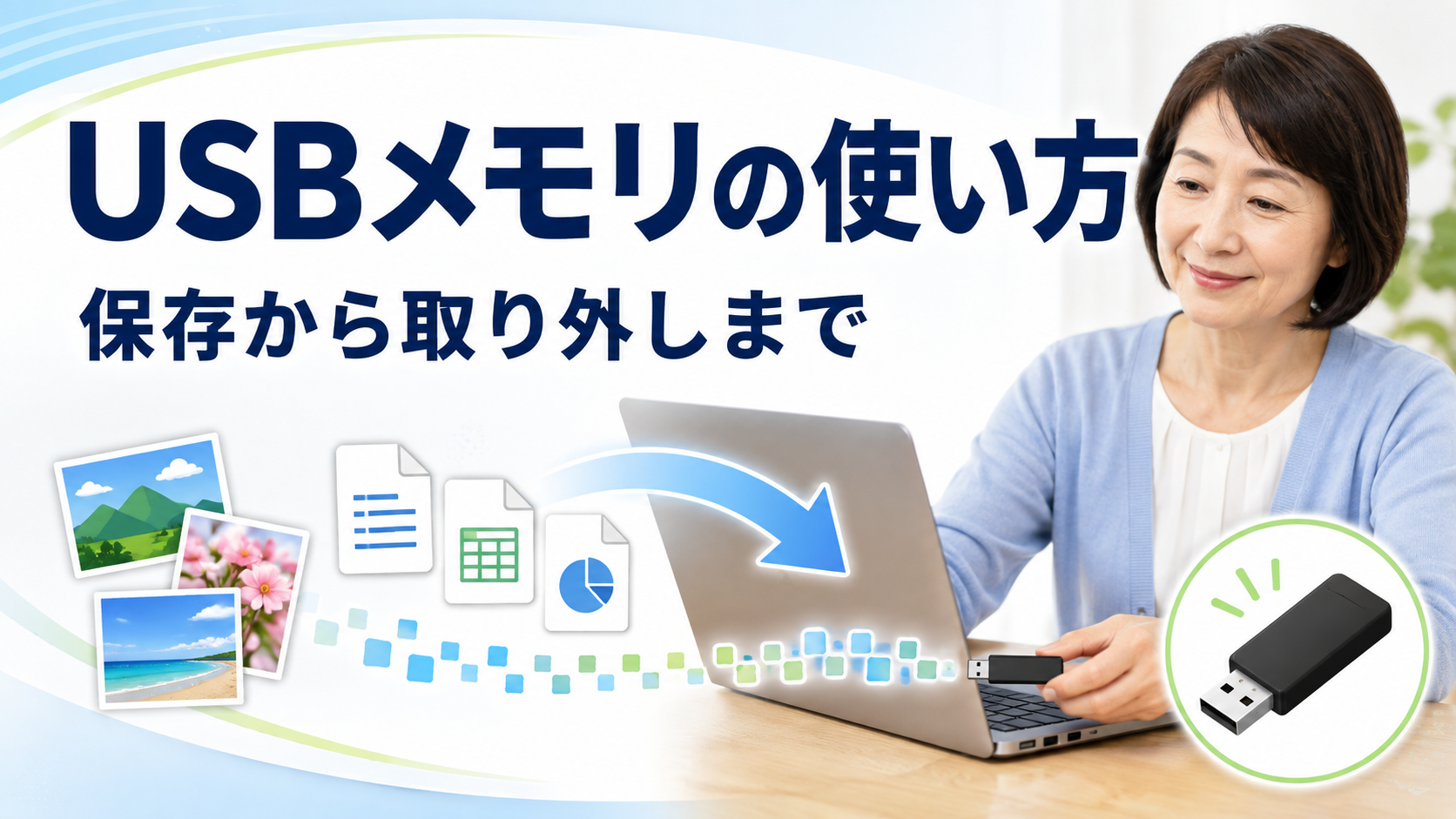
結論からいうと、USBメモリは「挿す→エクスプローラーで開く→ファイルをコピーする→保存できたか確認する→取り外し操作をする」の順番で使うと分かりやすいです。
USBメモリを挿す前に確認すること

まず、USBメモリとパソコンの端子が合っているか確認します。
形が合わない場合は無理に押し込まないでください。
また、誰のものか分からないUSBメモリは、自分のパソコンへ安易に挿さないようにしましょう。
USBメモリを挿したらエクスプローラーを開く

USBメモリをパソコンへ挿したら、Windowsの「エクスプローラー」を開きます。
フォルダの形をしたアイコンから開ける場合があります。
左側の一覧や「このPC」などにUSBメモリが表示されるか確認します。
USBメモリの名前は製品や設定によって異なります。
開くUSBドライブを間違えない

パソコンには、内蔵ストレージや外付けドライブなど複数の保存先が表示されることがあります。
USBメモリを挿す前と挿した後で増えたドライブを確認すると判断しやすくなります。
すでに外付けHDDなどを接続している場合は、保存先を間違えないよう注意してください。
ファイルを「コピー」する基本

USBメモリへ写真や書類を保存するなら、初心者の方は最初に「コピー」を使うと分かりやすいです。
たとえば写真をUSBメモリへコピーする場合は、次のように進めます。
- USBメモリへ入れたいファイルを確認します。
- ファイルを右クリックします。
- 「コピー」を選びます。
- USBメモリをエクスプローラーで開きます。
- 空いている場所を右クリックします。
- 「貼り付け」を選びます。
Windowsのバージョンによってメニューの表示方法は異なる場合があります。
「コピー」と「移動」は違います

ここは大切なポイントです。
- コピー:元の場所にもファイルが残り、USBメモリにも同じファイルができます。
- 移動:元の場所から別の場所へファイルを移します。
大切な写真や書類をUSBメモリへ保存する場合は、最初はコピーの方が確認しやすいです。
USBメモリへ入れた直後に、元のファイルを削除する必要はありません。
コピー中はUSBメモリを抜かない

大きな動画やたくさんの写真をコピーすると、少し時間がかかる場合があります。
コピーの進行画面が表示されている間は、USBメモリを抜かないようにしてください。
書き込み途中で抜くと、ファイルが正常に保存されない可能性があります。
保存後はUSBメモリ側のファイルを実際に開く

「コピーが終わりました」と表示されても、それだけで終わりにしないことをおすすめします。
USBメモリ側を開き、コピーした写真や書類を何件か実際に開いてみましょう。
- 写真が表示できるか
- PDFや書類が開けるか
- 動画なら再生できるか
- 目的のファイルがそろっているか
大切なデータなら、特にこの確認が重要です。
USBメモリ1個だけを唯一の保存先にしない

USBメモリは持ち運びや一時的なコピーには便利ですが、1個だけに大切な写真や書類を保存する方法には注意が必要です。
紛失、故障、誤削除などで開けなくなる可能性があります。
大切なデータは、パソコン、別の外部ストレージ、クラウドなど、別の場所にも残すことを検討してください。
USBメモリを抜く前に「取り外し」を確認する

Windowsには、USBメモリなどの機器を安全に取り外すための操作があります。
一般的には、タスクバー付近にある「ハードウェアを安全に取り外してメディアを取り出す」などのアイコンから対象のUSBメモリを選びます。
取り外してよいことを示す表示を確認してから抜く方法が分かりやすいです。
取り外せないと表示された場合
「このデバイスは使用中です」などと表示される場合は、USBメモリ内のファイルをアプリで開いたままになっている可能性があります。
USBメモリの写真、PDF、Wordなどを開いているアプリを閉じてから、もう一度取り外し操作を試します。
コピー中の画面がないことも確認してください。
「フォーマットする必要があります」と表示されたら止まる
USBメモリを挿したときに、「フォーマットする必要があります」などと表示される場合があります。
中に必要なデータが入っている可能性があるなら、意味が分からないまま「フォーマット」を実行しないでください。
フォーマットは保存方式を作り直す操作で、既存データへ影響する可能性があります。
大切なデータがある場合は、その画面を閉じて詳しい人やサポートへ相談しましょう。
知らないUSBメモリは挿さない
道端や職場などで見つけた、持ち主が分からないUSBメモリを自分のパソコンへ挿すのは避けてください。
中にどのようなファイルが入っているか分からず、安全を確認できないためです。
USBメモリで写真を保存するときのチェックリスト
- 自分のUSBメモリか確認した
- 正しいUSBドライブを開いた
- 最初は「コピー」を使った
- コピー中に抜いていない
- USBメモリ側でファイルを実際に開いた
- 大切なデータをUSBメモリだけにしていない
- 抜く前に取り外し操作を確認した
- 意味が分からない「フォーマット」を実行していない
スマホとUSBケーブルの接続とは別です
USBメモリの使い方と、スマホをUSBケーブルでWindowsへつなぐ方法は似ているようで別の操作です。
スマホとパソコンをつないでも写真が表示されない場合は、USBでスマホの写真をPCに移せない原因と対処法で確認できます。
これから新しく用意する場合は、国内メーカーでサポート窓口があるものを選ぶと、初めてでも安心して使いやすくなります。参考として、64GBタイプの一例を紹介します。
よくある質問

USBメモリはどのくらいの期間、データを保存できますか?
製品や使用環境によって差があり、一概には言えません。長期間の保存を考える場合も、USBメモリだけに頼らず、別の場所にもバックアップを残しておくと安心です。
USBメモリの容量は何GBを選べばいいですか?
写真や書類が中心であれば32GB〜64GB程度でも足りる場合がありますが、動画が多い場合はより大きい容量が候補になります。保存したいデータの量に応じて選びましょう。
USBメモリが急に認識しなくなりました。中のデータは戻せますか?
状況によって異なり、必ず戻せるとは限りません。認識しなくなった場合は、それ以上USBメモリを抜き差しせず、詳しい人やデータ復旧の専門業者へ相談することも選択肢です。
あわせて読みたい関連記事
- パソコンから印刷できない!プリンターが反応しないときの確認順
- Windowsでスクリーンショットを撮る方法|画像の保存場所も初心者向けに解説
- iPhoneの写真をWindowsパソコンに保存する方法|USB接続を初心者向けに解説
まとめ

WindowsでUSBメモリを使うときは、「挿す→開く→コピー→確認→取り外す」の順番を覚えると分かりやすくなります。
大切なファイルはまずコピーし、USBメモリ側で実際に開けることを確認しましょう。
USBメモリ1個だけを唯一の保存場所にせず、必要なデータは別の場所にも残すことをおすすめします。
「フォーマット」など意味が分からない操作が出た場合は、無理に進めないでください。

コメント