設定を変えたり、インクを交換したりするべきか迷うこともあります。
結論からいうと、最初はプリンターの電源、用紙、画面のエラー表示、パソコンとの接続、選択されているプリンターの順に確認しましょう。
いきなりプリンターを初期化したり、削除して再登録したりする必要はありません。
まずプリンター本体を見る

最初にパソコンではなく、プリンター本体を確認します。
- 電源が入っているか
- 用紙が入っているか
- 紙詰まりの表示がないか
- 液晶画面やランプにエラーが出ていないか
- カバーがきちんと閉まっているか
プリンター本体にエラーが表示されている場合は、その内容を先に確認します。
インク交換を最初から行う必要はありません

印刷できない原因がインクとは限りません。
インク切れや交換を示す表示が出ていないなら、電源や接続など別の項目を先に確認しましょう。
プリンターによって交換方法も異なるため、必要な場合はメーカーの取扱説明書を確認してください。
USB接続とWi-Fi接続は確認方法が違います

プリンターとパソコンのつなぎ方は、大きく分けてUSBケーブルとWi-Fiがあります。
USBで接続している場合
USBケーブルがプリンターとパソコンの両方へしっかり差さっているか確認します。
一度抜き差しする場合は、無理な力をかけないようにしてください。
Wi-Fiで接続している場合
パソコンとプリンターが同じ家庭内ネットワークへ接続されているか確認します。
プリンターのWi-Fi状態を確認する方法はメーカーや機種によって異なります。
分からない場合はプリンターの取扱説明書を確認しましょう。
「オフライン」と表示された場合

Windowsでプリンターが「オフライン」と表示される場合は、パソコンとプリンターが正常に通信できていない可能性があります。
Wi-Fiプリンターならネットワーク状態、USBプリンターならケーブル接続を確認します。
プリンター側の電源が入っていても、接続が切れていれば印刷できない場合があります。
印刷先のプリンターが合っているか確認する

複数のプリンターを使ったことがあるパソコンでは、別のプリンターが選択されている場合があります。
印刷画面で表示されるプリンター名を確認してください。
以前使っていたプリンターや、PDFへ保存するための項目が選ばれている場合もあります。
「印刷」を押す前に、使いたいプリンター名になっているか確認しましょう。
Windowsの「プリンターとスキャナー」を確認する

Windows 11では、設定からプリンター一覧を確認できます。
一般的には次のような流れです。
- Windowsの「設定」を開きます。
- 「Bluetoothとデバイス」を開きます。
- 「プリンターとスキャナー」を開きます。
- 使いたいプリンターが表示されているか確認します。
Windowsのバージョンによって名称や場所が異なる場合があります。
印刷待ちデータを確認する

以前の印刷が途中で止まり、そのデータが残っていることがあります。
Windowsでは「印刷キュー」を開くと、印刷待ちのデータを確認できます。
同じ文書が何件も並んでいる場合は、何度も「印刷」を押した可能性があります。
印刷待ちデータを全部消す前に確認する

印刷キューに残ったデータをキャンセルすると改善する場合があります。
ただし、仕事の文書など必要な印刷が残っていないか確認してから行ってください。
「キャンセル」と「元の文書ファイルを削除する」は別の操作です。
プリンターの電源を入れ直す場合

基本項目を確認しても改善しない場合は、プリンターを再起動する方法があります。
印刷中ではないことを確認してから、プリンターの電源を切ります。
メーカーによって推奨方法がある場合は、そちらを優先してください。
プリンターの「削除」や再インストールは後で検討する
Windows公式のトラブルシューティングには、プリンターを削除して再インストールする方法もあります。
ただし、これは最初に行う必要はありません。
削除すると再設定が必要になります。
Wi-Fi設定やメーカー固有の設定が分からない場合は、簡単な確認を終えてからメーカーサポートへ相談する方が安心です。
「初期化」は安易に行わない
プリンター本体に「初期化」「ネットワーク設定リセット」などがあっても、印刷できないからという理由だけで実行しないでください。
Wi-Fiやその他の保存済み設定が消える可能性があります。
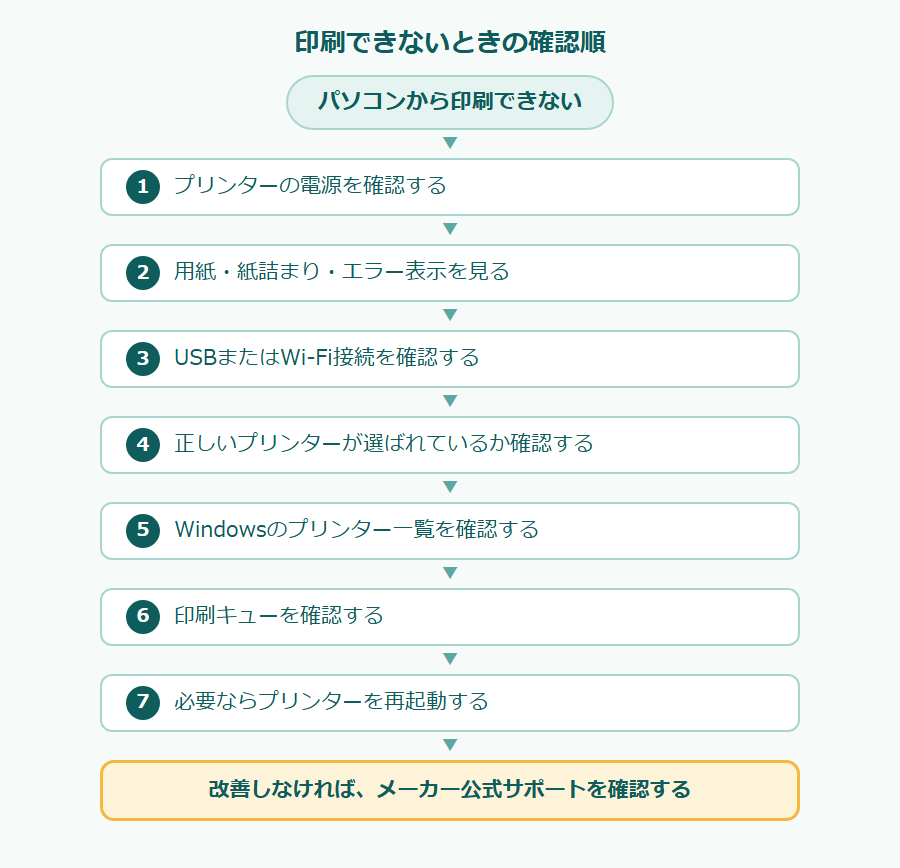
印刷できないときの確認順
- プリンターの電源を確認する
- 用紙・紙詰まり・エラー表示を見る
- USBまたはWi-Fi接続を確認する
- 正しいプリンターが選ばれているか確認する
- Windowsのプリンター一覧を確認する
- 印刷キューを確認する
- 必要ならプリンターを再起動する
- 改善しなければメーカー公式サポートを確認する
メーカーへ相談するときに用意するとよいもの
- プリンターのメーカー名
- 型番
- Windowsのバージョン
- USB接続かWi-Fi接続か
- 表示されているエラーメッセージ
- 以前は印刷できていたか
よくある質問

Q. パソコンから印刷できないときは、まず何を確認すればいいですか?
A. 最初はパソコンではなくプリンター本体を確認します。電源が入っているか、用紙が入っているか、紙詰まりの表示がないか、液晶画面やランプにエラーが出ていないか、カバーがきちんと閉まっているかを見ます。そのあと、パソコンとの接続、選択されているプリンターの順に確認しましょう。
Q. インクを交換すれば直りますか?
A. 印刷できない原因がインクとは限りません。インク切れや交換を示す表示が出ていないなら、電源や接続など別の項目を先に確認しましょう。プリンターによって交換方法も異なるため、必要な場合はメーカーの取扱説明書を確認してください。
Q. プリンターを初期化したり、削除して登録し直したりする必要はありますか?
A. いきなり初期化したり、削除して再登録したりする必要はありません。プリンターの電源、用紙、エラー表示、接続、印刷先のプリンター名、印刷待ちデータの順に、簡単な確認から進めましょう。
あわせて読みたい関連記事
- USBメモリの使い方が分からない!Windowsで保存・取り外しする基本手順
- iPhoneの写真をWindowsパソコンに保存する方法|USB接続を初心者向けに解説
- Windowsでスクリーンショットを撮る方法|画像の保存場所も初心者向けに解説
まとめ

Windowsパソコンから印刷できないときは、いきなり設定を初期化する必要はありません。
電源、用紙、エラー、接続、選択中のプリンター、印刷キューの順番で確認しましょう。
プリンターの機種によって操作方法は大きく異なります。
メーカー固有の設定が必要な場合は、そのプリンターの公式サポートを優先してください。

コメント