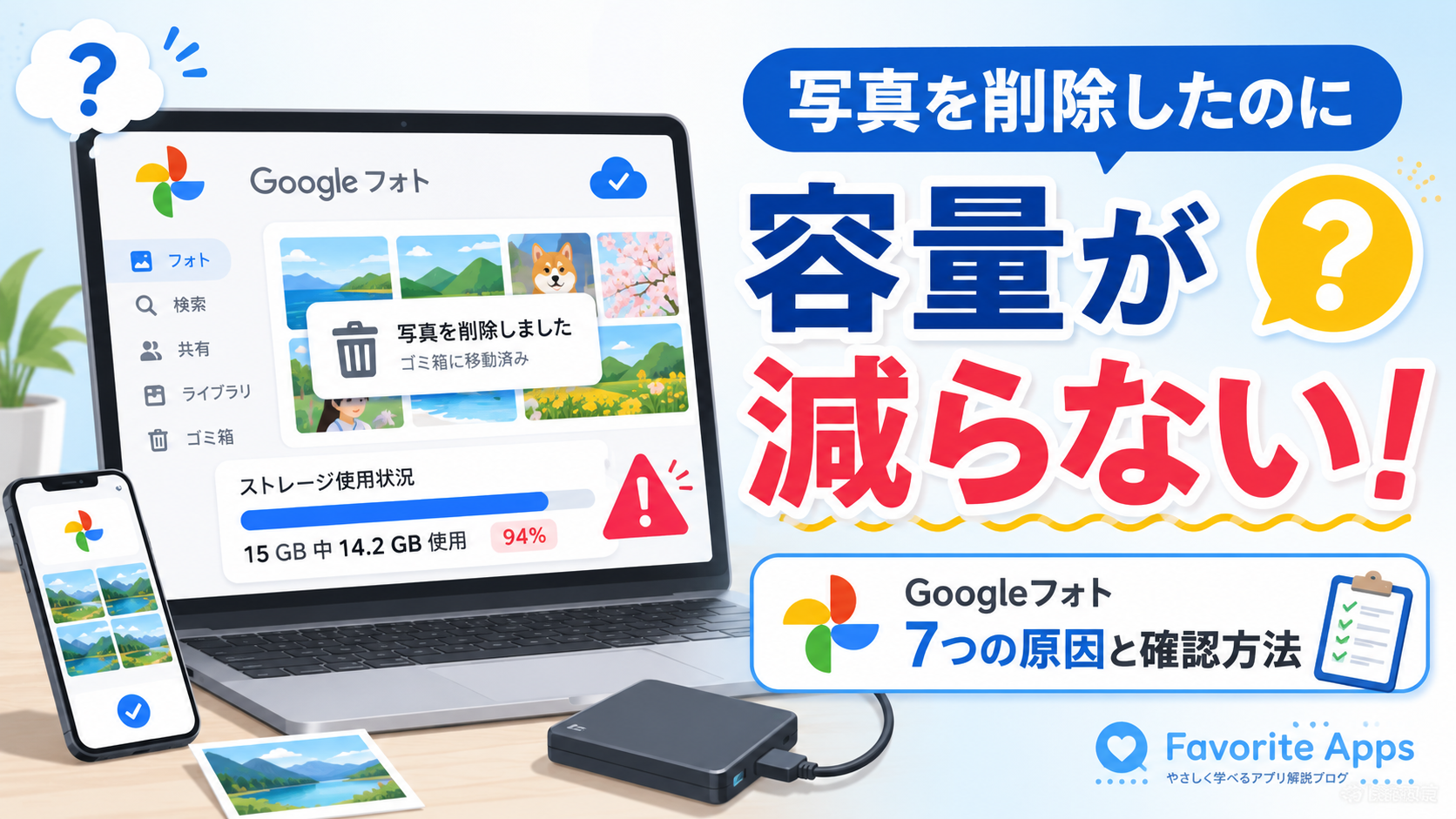
「Googleフォトの写真をたくさん削除したのに、保存容量がほとんど減らない」
「ゴミ箱も確認したのに、容量不足の表示が消えない」
「もしかして、削除の方法を間違えたの?」
Googleフォトの容量を空けるために、時間をかけて写真や動画を削除したのに、使用量が変わらないと不安になりますよね。
私もGoogleフォトの写真を外付けHDDへ移し、容量を整理しようとしたとき、削除したらすぐに数字が減るものだと思っていました。
しかし、Googleアカウントの保存容量が減らない場合には、いくつかの原因が考えられます。
- 容量表示の更新に時間がかかっている
- 削除した写真が、もともと容量を使用していなかった
- スマホ本体の写真だけを削除していた
- GmailやGoogleドライブが容量を使っている
- 別のGoogleアカウントを確認している
- まだ削除できていない写真や動画が残っている
- 新しい写真のバックアップが続いている
この記事では、Googleフォトの写真を削除しても容量が減らない原因と、初心者でも確認できる対処法を順番に解説します。
削除した写真や動画は、完全に削除すると元に戻せない場合があります。外付けHDDなどへの保存状態を確認してから作業してください。
Googleフォトを削除しても容量が減らない7つの原因
Googleフォトから写真を削除したのに容量が変わらないときは、次の7つを確認してみましょう。
1.容量表示の更新に時間がかかっている
写真や動画を大量に削除しても、Googleアカウントの保存容量へすぐに反映されるとは限りません。
Googleの公式案内では、大量のファイルを削除した後、ストレージ使用量が正確に更新されるまで通常48〜72時間かかる場合があると説明されています。
削除直後に容量が変わらなくても、すぐに操作をやり直さず、2〜3日ほど待ってから再確認してみましょう。
何度も同じ写真を削除しようとしたり、慌ててゴミ箱を空にしたりする必要はありません。
- 削除した日時をメモする
- 現在の使用量をスクリーンショットで残す
- 48〜72時間後にもう一度確認する
このように記録しておくと、本当に容量が変化していないのか判断しやすくなります。
2.削除した写真が、もともと容量にカウントされていなかった
Googleフォトに保存されている写真が、すべてGoogleアカウントの容量を使用しているとは限りません。
2021年6月1日より前に「保存容量の節約画質」でバックアップされた写真や動画は、基本的にGoogleアカウントの保存容量へカウントされません。
以前は「高画質」という名称で提供されていた保存方法です。
そのため、古い写真を何千枚削除しても、それらがもともと容量を使用していなければ、空き容量は増えません。
一方、次のデータは容量を使用する場合があります。
- 元の画質でバックアップした写真や動画
- 2021年6月1日以降に保存容量の節約画質でバックアップした写真や動画
- 2021年6月1日以降にエクスプレス画質でバックアップした写真や動画
容量を空けたい場合は、古い写真を枚数だけで選ぶより、容量の大きい動画や写真を優先して確認する方が効率的です。
3.「デバイスの空き容量を増やす」を使い、スマホ本体だけから削除している
Googleフォトには、「このデバイスの空き容量を増やす」という機能があります。
この機能は、Googleフォトへのバックアップが完了した写真を、スマートフォン本体から削除して、端末の空き容量を増やすためのものです。
Googleフォト上の写真は残るため、Googleアカウントのクラウド容量を減らす操作ではありません。
ここは、よく混同しやすいポイントです。
- スマホの空き容量を増やしたい:デバイスから写真を削除する
- Googleアカウントの容量を減らしたい:Googleフォト上の写真や動画を削除する
目的によって操作が違います。
Googleフォトの容量を減らしたい場合は、Google Oneのストレージ管理画面やブラウザ版Googleフォトで、クラウド上に保存されている写真や動画を確認してください。
4.GmailやGoogleドライブが容量を使っている
Googleアカウントの保存容量は、Googleフォト専用ではありません。
標準のGoogleアカウントでは、最大15GBの保存容量を、主に次のサービスで共用しています。
- Googleフォト
- Googleドライブ
- Gmail
Googleフォトを整理しても容量が減らない場合、Gmailの添付ファイルやGoogleドライブの大きなデータが多く残っている可能性があります。
例えば、次のようなデータです。
- Gmailで送受信した大きな添付ファイル
- Gmailのゴミ箱や迷惑メール
- Googleドライブに保存した動画
- PDFやZIPファイル
- パソコンのバックアップデータ
- Googleドライブのゴミ箱
Google Oneのストレージ管理画面を開くと、Googleフォト・Gmail・Googleドライブがそれぞれどの程度の容量を使用しているか確認できます。
Googleフォトだけを見て判断せず、アカウント全体の内訳を確認しましょう。
5.別のGoogleアカウントを確認している
複数のGmailアドレスを持っていると、写真を削除したアカウントと、容量を確認しているアカウントが違っていることがあります。
私も複数のGoogleアカウントを使っているため、現在どのアカウントを開いているのか分からなくなることがあります。
特に注意したいのは、次のような場合です。
- スマートフォンに複数のGoogleアカウントを登録している
- GoogleフォトとGmailで別のアカウントを開いている
- ブラウザへ複数のアカウントでログインしている
- Google Oneを別のアカウントで契約している
- 家族の共有ストレージを利用している
Googleフォトアプリの右上にあるプロフィール画像を押し、表示されているメールアドレスを確認してください。
その後、Google Oneのストレージ管理画面でも、同じメールアドレスを開いているか確認しましょう。
6.削除したつもりの写真や大容量動画が残っている
写真を何千枚削除しても、容量の大部分を使っている動画が残っていると、使用量はあまり変わりません。
一般的に、短い動画1本でも、写真何百枚分に近い容量になる場合があります。
Googleフォトのストレージ管理画面では、容量の大きな写真や動画、不要と思われる画像などを確認できます。
容量を減らすことが目的なら、枚数だけでなく、ファイルサイズも意識して整理しましょう。
- 長時間の動画
- 高画質で撮影した動画
- 似た写真や連写画像
- スクリーンショット
- 不要になったダウンロード画像
- ピントが合っていない写真
ただし、容量の大きい動画には大切な思い出が含まれていることもあります。
削除前に外付けHDDへ保存し、実際に再生できることを確認してください。
7.新しい写真や動画のバックアップが続いている
写真を削除している間にも、スマートフォンから新しい写真や動画がGoogleフォトへバックアップされていることがあります。
例えば、5GB分を削除しても、別の端末から3GB分の動画が新しくバックアップされれば、空き容量の増加は2GB程度になります。
そのため、「削除したのに思ったほど減っていない」と感じることがあります。
次の点を確認してみましょう。
- バックアップ待ちの写真や動画がないか
- 別のスマートフォンやタブレットからバックアップされていないか
- 動画のバックアップが進行中ではないか
- 家族共有の保存容量が使われていないか
Googleフォトアプリのプロフィール画面には、バックアップの進行状況が表示されることがあります。
整理中は、どの端末から何がバックアップされているかも確認しておくと安心です。
Googleフォトの容量を確認する方法
容量が減ったかどうかは、Googleフォトの写真一覧だけではなく、Googleアカウントのストレージ管理画面で確認します。
スマホから確認する場合
- Googleフォトアプリを開く
- 右上のプロフィール画像を押す
- 「ストレージを管理」または容量表示を押す
- Googleフォト・Gmail・Googleドライブの使用量を確認する
端末やアプリのバージョンによって、表示される名前や場所が異なる場合があります。
パソコンから確認する場合
- Google Oneのストレージ管理画面を開く
- Googleアカウントへログインする
- 現在使用している容量と上限を確認する
- サービス別の内訳を確認する
複数アカウントを利用している人は、右上に表示されるプロフィール画像とメールアドレスを必ず確認してください。
削除後、ゴミ箱は空にした方がいい?
Googleフォトで削除した写真や動画は、通常はゴミ箱へ移動します。
- バックアップ済みの写真や動画:通常60日間
- バックアップされていない写真や動画:通常30日間
保存期間を過ぎると、完全に削除されます。
容量を早く整理したい場合、Google Oneのストレージ管理画面ではゴミ箱の確認やクリーンアップが案内されることがあります。
ただし、ゴミ箱を空にすると、写真や動画を元に戻せなくなります。
容量を空けることを急いでいない場合は、外付けHDDの中身を再確認してから完全削除する方が安心です。
- 外付けHDDの写真を開けるか
- 動画を最後まで再生できるか
- 必要な年月がそろっているか
- 失いたくない写真を別の場所にも保存したか
- 削除した写真を本当に戻さなくてよいか
この5点を確認してから、ゴミ箱を空にしましょう。
写真を削除しても空き容量が増えないときの確認手順
原因が分からない場合は、次の順番で確認すると整理しやすくなります。
手順1.削除から48〜72時間待つ
大量に削除した直後なら、まず2〜3日待ちます。
ストレージ表示の更新に時間がかかっているだけかもしれません。
手順2.Google Oneで容量の内訳を見る
Googleフォトだけでなく、GmailとGoogleドライブの使用量も確認します。
どのサービスが最も多く容量を使っているかを確認しましょう。
手順3.開いているGoogleアカウントを確認する
写真を削除したアカウントと、容量を確認しているアカウントが同じか確認します。
メールアドレスを一文字ずつ確認すると間違いを防げます。
手順4.スマホ本体だけを整理していないか確認する
「デバイスの空き容量を増やす」を利用した場合は、スマートフォン本体から写真が削除されただけで、Googleフォト上には残っています。
Googleアカウントの容量を減らしたい場合は、Googleフォト上のデータを確認してください。
手順5.容量を使用している大きな動画を確認する
写真の枚数だけでなく、容量の大きい動画が残っていないか確認します。
不要な動画があれば、外付けHDDなどへ保存してから削除を検討します。
手順6.ゴミ箱や迷惑メールも確認する
Googleフォトだけでなく、Googleドライブのゴミ箱、Gmailのゴミ箱や迷惑メールも確認します。
完全削除すると復元できないため、中身を確認してから操作してください。
容量を空けるなら動画から確認するのが効率的
Googleフォトの容量を効率よく減らしたい場合、写真を何千枚も確認するより、容量の大きい動画を先に確認した方が早いことがあります。
特に次のような動画は、容量が大きくなりやすいものです。
- 長時間撮影した動画
- 4Kなど高画質で撮影した動画
- 同じ場面を何度も撮った動画
- 保存したまま見ていない動画
- SNSへ投稿するために作った編集前の動画
ただし、動画をGoogleフォトから削除すると、バックアップがオンの端末などにも影響することがあります。
先に外付けHDDへ保存し、実際に再生できることを確認してから削除してください。
削除前にバックアップを確認する
容量不足を早く解消したくても、保存確認をしないまま写真や動画を削除するのは避けましょう。
外付けHDDへ保存した場合は、次の点を確認します。
- 写真を複数の年代から開いた
- 動画を実際に再生した
- すべてのZIPファイルを展開した
- 必要な年月やフォルダがそろっている
- 特に大切な写真は別の場所にも保存した
外付けHDDも故障する可能性があります。
家族写真や旅行、行事などの失いたくないデータは、別のHDDやクラウドなど、もう1か所にも保存しておくと安心です。
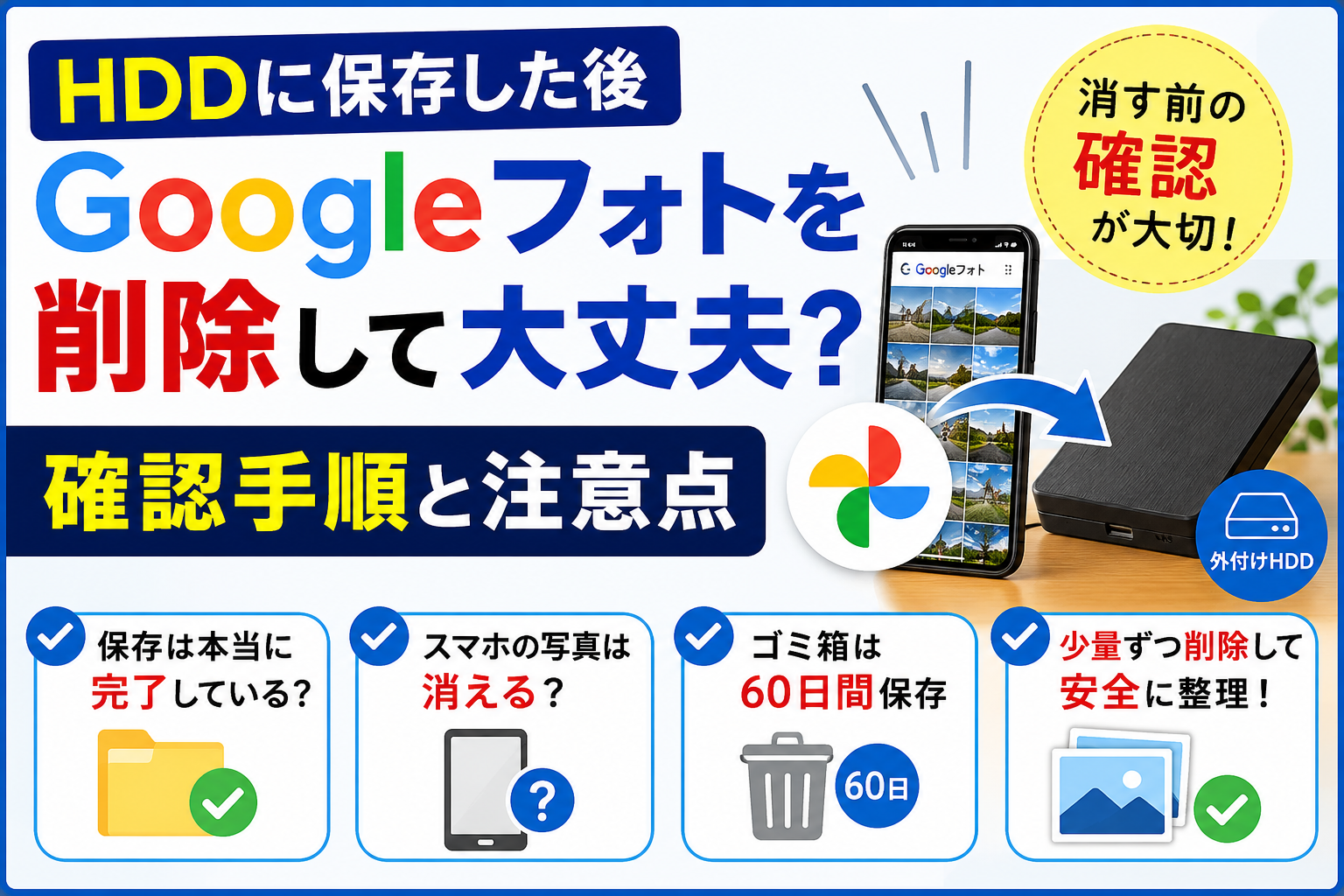
外付けHDDへ保存した写真をGoogleフォトから削除する前の確認手順はこちら
Googleフォトの容量が減らないときのチェックリスト
- 写真を削除してから48〜72時間経過したか
- Google Oneで容量の内訳を確認したか
- 写真を削除したGoogleアカウントを開いているか
- スマホ本体だけから削除していないか
- 2021年6月1日より前の保存容量を使わない写真ではないか
- 容量の大きい動画が残っていないか
- GmailやGoogleドライブが容量を使っていないか
- 別の端末から新しい写真がバックアップされていないか
- Googleフォト・ドライブ・Gmailのゴミ箱を確認したか
- 外付けHDDへの保存を確認したか
上から一つずつ確認すれば、どこで容量を使っているのか見つけやすくなります。
まとめ|削除直後に減らなくても、慌てず原因を確認しよう
Googleフォトの写真を削除しても容量が減らない場合、主に次のような原因が考えられます。
- 容量表示の更新に48〜72時間かかっている
- 削除した写真がもともと容量にカウントされていない
- スマホ本体の写真だけを削除している
- GmailやGoogleドライブが容量を使っている
- 別のGoogleアカウントを確認している
- 大容量の動画が残っている
- 新しい写真や動画のバックアップが続いている
削除直後に容量が変わらなくても、操作に失敗したとは限りません。
まずは48〜72時間待ち、Google Oneのストレージ管理画面で、Googleフォト・Gmail・Googleドライブの内訳を確認しましょう。
また、「デバイスの空き容量を増やす」はスマートフォン本体を整理する機能であり、Googleアカウントの容量を減らす操作とは異なります。
大切な写真や動画は、外付けHDDに保存できていることを確認してから削除してください。
Googleフォトの写真を外付けHDDへ保存する方法はこちら
Googleフォト保存用の外付けHDD・SSDの選び方はこちら
コメント