※この記事には広告(アフィリエイトリンク)が含まれます。
Googleフォトに保存している大切な写真や動画を、外付けHDD(ハードディスクドライブ)に保存したいと考えていませんか?
Googleフォトの容量がいっぱいになり、データの保存先に悩んでいる方も多いでしょう。特に、Google Takeoutでデータをダウンロードしたものの、その後どのように整理すればよいのか迷っている方もいるかもしれません。
この記事では、Google Takeoutで書き出したGoogleフォトのデータを、外付けHDDへ保存する流れを初心者向けに解説します。
筆者自身も現在、Google Takeoutでダウンロードしたデータを外付けHDDへ移し、確認する作業を進めている段階です。そのため、完了していない作業については、その旨を明確にしながら紹介します。
この記事を読めば、Google Takeoutでダウンロードした写真や動画を外付けHDDへ保存する手順や、外付けHDDを選ぶときのポイントが分かります。
Google Takeoutで書き出したGoogleフォトのデータを外付けHDDへ保存する手順

Google TakeoutでGoogleフォトのデータをダウンロードした後、外付けHDDへ保存するまでの基本的な流れは、次のとおりです。
- Google Takeoutでダウンロードしたファイルを解凍する
- 外付けHDDを準備する
- 解凍したデータを外付けHDDへコピーする
- 外付けHDDに保存したデータが正常に開けるか確認する
それぞれの手順を詳しく見ていきましょう。
手順1:Google Takeoutでダウンロードしたファイルを解凍する
Google Takeoutでダウンロードしたデータは、通常「.zip」形式の圧縮ファイルになっています。
圧縮されたままでは写真や動画を確認しにくいため、最初にファイルを解凍します。
- Windowsの場合:zipファイルを右クリックし、「すべて展開」を選択します。
- Macの場合:zipファイルをダブルクリックすると解凍できます。
解凍が完了すると、元のzipファイルと同じ名前、または似た名前のフォルダが作成されます。
フォルダの中には「Takeout」や「Google フォト」といった名前のフォルダがあり、アルバムや年ごとに写真と動画が分けられていることがあります。
ただし、フォルダの構成は書き出したデータやGoogle側の仕様によって異なる場合があります。
zipがうまく開けないときや、何個にも分かれているときは、Googleフォトのzipが開けない・何個にも分かれたときの確認順も参考にしてください。
手順2:外付けHDDをパソコンに接続する
次に、保存先となる外付けHDDをパソコンに接続します。
一般的な外付けHDDは、付属のUSBケーブルを使ってパソコンに接続します。接続後、Windowsではエクスプローラー、MacではFinderに外付けHDDが表示されるか確認しましょう。
初めて使う外付けHDDの場合、パソコンで使用できる形式への初期設定やフォーマットが必要になることがあります。
フォーマットをすると、外付けHDDの中に保存されているデータが消える可能性があります。すでに使用しているHDDを使う場合は、大切なデータが入っていないか必ず確認してください。
手順3:解凍したデータを外付けHDDへコピーする
解凍したGoogleフォトのデータを、外付けHDDへコピーします。
主な方法は次の2つです。
- ドラッグ&ドロップ:解凍したフォルダを、外付けHDDの保存先へドラッグします。
- コピー&ペースト:データフォルダをコピーし、外付けHDD内の保存場所に貼り付けます。
最初からパソコン側のデータを削除して「移動」するよりも、まずはコピーする方が安全です。
外付けHDDに正しく保存されたことを確認してから、パソコン内の不要なファイルを整理しましょう。
Google Takeoutで書き出したデータは、写真や動画の量によって非常に大きくなることがあります。そのため、コピーが完了するまで数時間以上かかる場合もあります。
筆者も現在、このデータコピー作業を進めている段階です。作業中はパソコンや外付けHDDの電源を切らず、ケーブルを抜かないように注意しましょう。
手順4:保存した写真や動画が正常に開けるか確認する
外付けHDDへのコピーが完了したら、保存した写真や動画が正常に開けるか必ず確認してください。
これは非常に重要な作業です。
コピーの途中でエラーが起きていたり、一部のデータが正しく保存されていなかったりする可能性があるためです。
外付けHDD内のフォルダを開き、次のようなデータをいくつか確認しましょう。
- 最近撮影した写真
- 古い日付の写真
- 容量の大きな動画
- 異なるフォルダに入っている写真や動画
写真が表示されるか、動画が最後まで再生できるかを確認します。
筆者は、データのコピーが完了した後に、この確認作業を行う予定です。
Googleフォト側の写真や動画を削除するのは、外付けHDDに保存したデータを確認してからにしましょう。
おすすめの外付けHDDを選ぶポイント

Googleフォトの写真や動画を保存する外付けHDDは、価格だけで選ぶのではなく、容量や対応しているパソコン、使いやすさなども確認することが大切です。
ここでは、初めて外付けHDDを購入する方が確認しておきたいポイントを紹介します。
保存する写真や動画に合った容量を選ぶ
最初に、Googleフォトに保存されている写真や動画の容量を確認しましょう。
現在保存しているデータとほぼ同じ容量のHDDを選ぶと、すぐに空き容量が少なくなる可能性があります。
今後も写真や動画が増えることを考え、少し余裕のある容量を選ぶことが大切です。
写真が中心でデータ量がそれほど多くない場合は1TBでも足りる可能性がありますが、動画が多い場合や長期間使いたい場合は、2TB以上も選択肢になります。
ただし、必要な容量は人によって異なります。現在のデータ量を確認したうえで選びましょう。
WindowsやMacに対応しているか確認する
購入前に、自分が使っているパソコンに対応しているかを確認しましょう。
商品ページや外箱に、次のような記載があるか確認します。
- Windows対応
- Mac対応
- Windows・Mac両対応
WindowsとMacの両方で使いたい場合は、両方のOSに対応しているか、適切な形式で使用できるかを確認する必要があります。
パソコン操作に慣れていない場合は、「購入後すぐに使える」「フォーマット済み」と記載されている製品を選ぶと分かりやすいでしょう。
接続端子の種類を確認する
外付けHDDとパソコンを接続する端子も確認しましょう。
USB Type-Aに対応した製品が多く販売されていますが、最近のMacや一部の薄型パソコンでは、USB Type-C端子しか搭載されていないことがあります。
パソコン側の端子と外付けHDDのケーブルが合わない場合は、変換アダプターや別のケーブルが必要です。
購入前に、現在使用しているパソコンの接続端子を確認しておくと安心です。
据え置き型とポータブル型の違いを確認する
外付けHDDには、大きく分けて「据え置き型」と「ポータブル型」があります。
据え置き型は、自宅の机などに置いて使用するタイプです。電源アダプターが必要な製品もありますが、大容量の製品を選びやすい特徴があります。
ポータブル型は、小型で持ち運びやすいタイプです。パソコンからUSB給電できる製品が多く、電源アダプターを必要としない場合があります。
自宅で写真を保管することが中心なら据え置き型、持ち運ぶ可能性があるならポータブル型が候補になります。
信頼できるメーカーや保証期間も確認する
外付けHDDには、大切な写真や動画を保存するため、価格だけでなくメーカーや保証内容も確認しましょう。
外付けHDDを販売している主なメーカーには、次のようなところがあります。
- バッファロー
- アイ・オー・データ
- Western Digital
- Seagate
購入するときは、メーカー名だけでなく、対応OS、保証期間、商品レビュー、サポート内容などもあわせて確認することをおすすめします。
外付けHDDだけに保存しない
外付けHDDも機械であるため、故障する可能性があります。
大切な写真を外付けHDDの1か所だけに保存すると、HDDが故障したときにデータを失う恐れがあります。
特に失いたくない写真や動画は、次のように複数の場所へ保存しておくと安心です。
- 外付けHDD
- Googleフォトなどのクラウドサービス
- 別の外付けHDDやSSD
Googleフォトの容量を空けるためにデータを削除する場合も、外付けHDDへの保存が完了しただけで、すぐに削除するのは避けましょう。
保存したデータが正常に開けることを確認し、できれば別の場所にもバックアップを作ってから整理することが大切です。
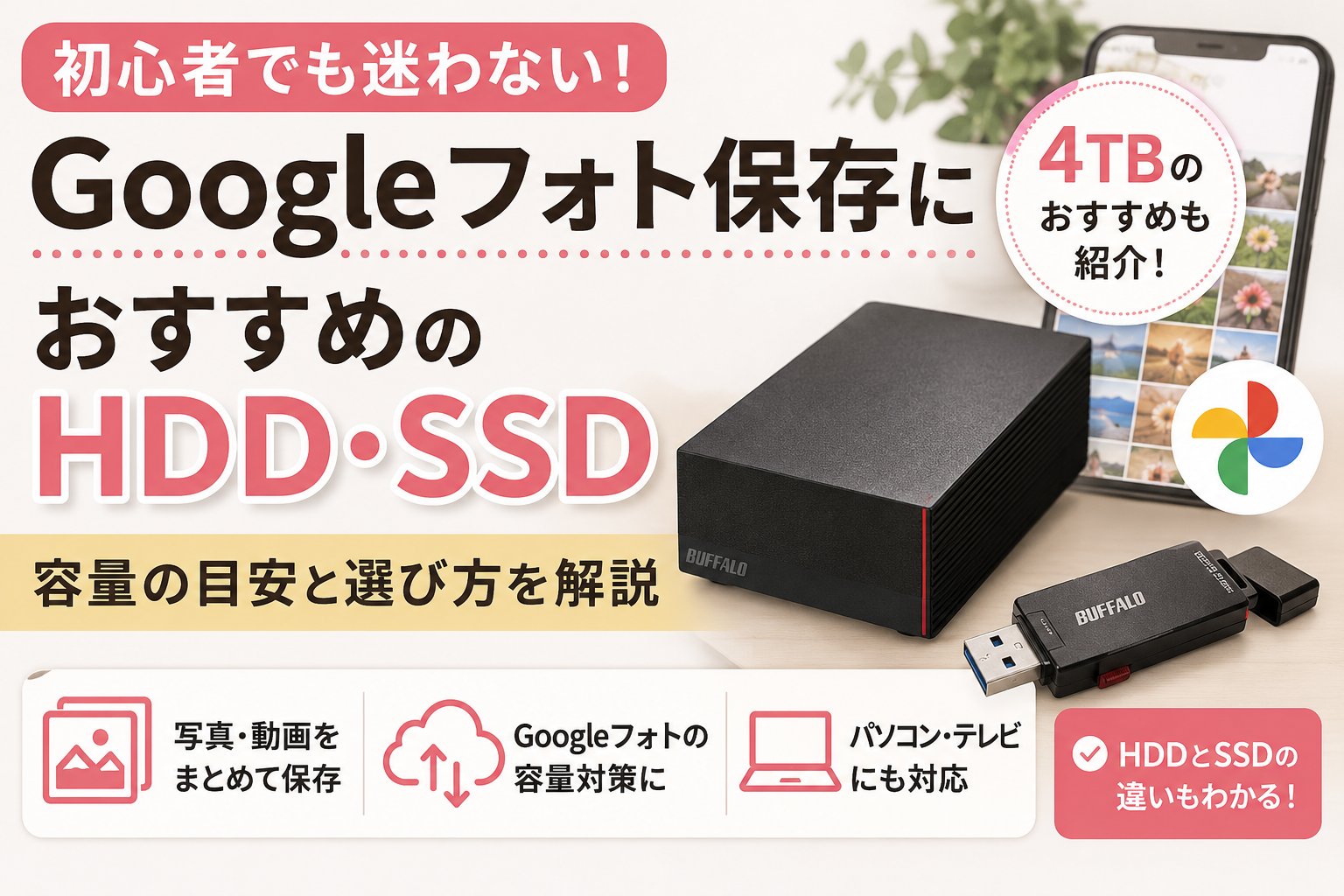
具体的なおすすめ商品については、Googleフォトの保存に向いている外付けHDDを比較する記事で改めて紹介します。
筆者が今回の作業で実際に使っているのも、4TBクラスの外付けHDDです。参考として、同じくらいの容量帯の据え置き型HDDの一例を紹介します。
Google Takeoutで書き出したデータの整理と注意点

Google Takeoutで書き出したデータは、そのままでは少し扱いにくいと感じる場合があります。
ここでは、データを整理するときの注意点を紹介します。
パソコンの容量が足りない場合はHDDへ直接ダウンロードする方法も
今回、私のパソコンにはGoogle Takeoutのデータをすべて保存できるだけの空き容量がありませんでした。
そこで、4TBの外付けHDDをパソコンにつなぎ、Google Chromeのダウンロード先を外付けHDDへ変更しています。
現在は、Google Takeoutから書き出したデータを10GB単位で、パソコン本体ではなく外付けHDDへ直接ダウンロードしている途中です。
この方法なら、パソコン本体の空き容量が少ない場合でも、外付けHDDの空き容量を使ってTakeoutデータを保存できます。
ただし、ダウンロード中は外付けHDDを抜いたり、接続が切れたりしないよう注意が必要です。また、ダウンロードが終わった後は、写真や動画が正常に開けるか必ず確認してからGoogleフォト側を整理します。
Takeoutデータはフォルダ分けされている
Google Takeoutで書き出されたGoogleフォトのデータは、アルバムや年ごとのフォルダに整理されている場合があります。
例えば「2023」「2024」といったフォルダが作られ、その中に写真や動画が入っていることがあります。
ただし、すべてのデータが撮影した年ごとに分かりやすく整理されているとは限りません。
外付けHDDへ保存した後、自分で年、旅行、家族、イベントなどのフォルダを作成して整理する方法もあります。
写真と一緒にJSONファイルが含まれることがある
写真や動画と一緒に、「.json」という拡張子のファイルが入っている場合があります。
JSONファイルには、写真の撮影日時、場所、説明などの付帯情報が保存されていることがあります。
通常の写真のように開いて見るファイルではありませんが、写真に関連する情報が含まれているため、必要性が分からない段階で削除するのは避けた方がよいでしょう。
まずは写真や動画と一緒に外付けHDDへ保存しておくと安心です。
外付けHDDへの保存は自動同期ではない
Googleフォトと一般的な外付けHDDが、自動的に同期されるわけではありません。
今回紹介しているのは、Google Takeoutでダウンロードしたデータを、手動で外付けHDDへコピーする方法です。
外付けHDDへの保存後にGoogleフォトへ新しい写真が追加された場合、その新しい写真も自動的にHDDへ保存されるわけではありません。
今後追加されたデータは、再度書き出したり、必要な写真を個別に保存したりする必要があります。
スマホから直接保存する方法は環境によって異なる
スマートフォンと外付けHDDを直接接続して保存できる場合もありますが、使用しているスマートフォン、HDD、接続端子などによって方法が異なります。
Google Takeoutでは大量の圧縮ファイルを扱うことがあるため、初心者の場合は、パソコンでダウンロードと解凍を行い、外付けHDDへコピーする方法の方が作業しやすいでしょう。
Googleフォトの容量問題と今後の対策

外付けHDDへの保存は、Googleフォトの容量を整理し、大切な写真や動画を自分で管理する方法の一つです。
筆者自身も、スマホの容量不足からGoogleフォトの容量問題までの経緯で紹介したように、Googleフォトの容量問題に直面し、データ整理を進めています。
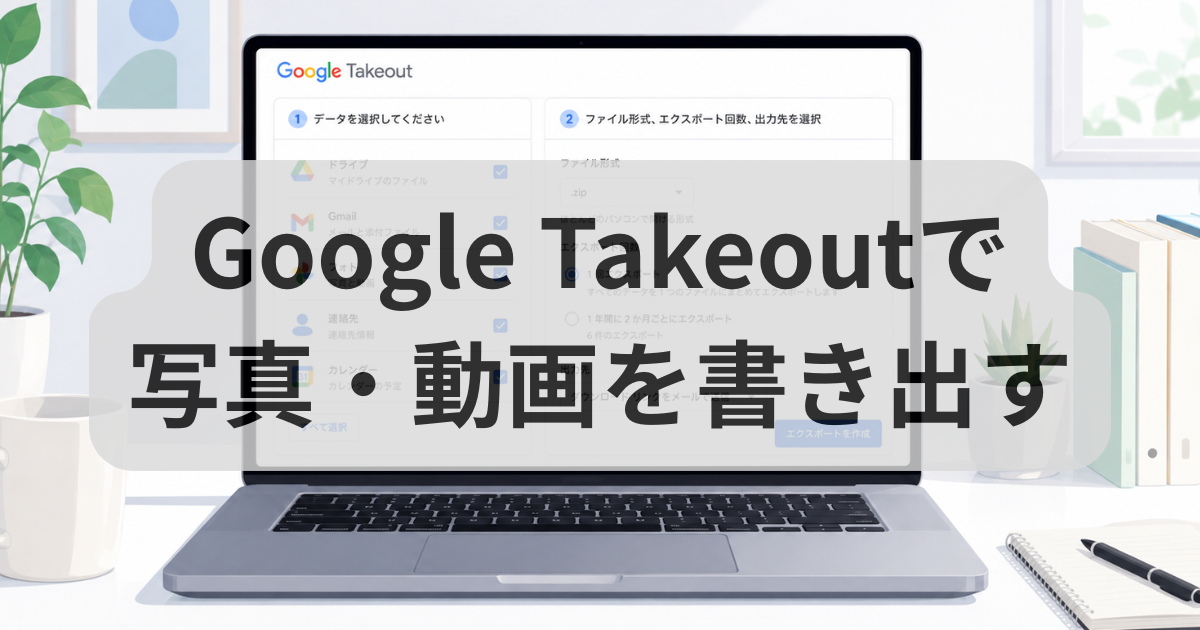
Google Takeoutを使ってデータを書き出す方法については、Google TakeoutでGoogleフォトを書き出す手順で詳しく紹介しています。
まだGoogle Takeoutによる書き出しが終わっていない方は、先にこちらの記事を参考にしてください。
外付けHDDに保存した後も、定期的に新しい写真を追加したり、保存したデータが開けるか確認したりすることが大切です。
よくある質問

外付けHDDへコピーした後、Googleフォト側はすぐ削除してもいいですか?
おすすめしません。外付けHDDへコピーしたデータが正常に開けるかを確認してから、Googleフォト側の整理を検討しましょう。コピーの途中でエラーが起きていたり、一部のデータが正しく保存されていなかったりする可能性もあります。
Google TakeoutのZIPファイルはどれくらいの時間で解凍できますか?
データ量やパソコンの性能によって大きく異なります。写真や動画の量が多い場合、解凍やコピーに数時間以上かかることもあります。作業中はパソコンや外付けHDDの電源を切らないようにしましょう。
外付けHDDが壊れたら、Googleフォトのデータは失われますか?
Googleフォト側のデータを削除していなければ、Googleフォト内のデータは影響を受けません。ただし、外付けHDDだけに保存して安心してしまうと、HDDの故障時にそのコピー分を失う可能性があります。複数の場所へ保存しておくと安心です。
あわせて読みたい関連記事
- Googleフォトを外付けHDDに保存した後、写真を削除しても大丈夫?確認手順と注意点
- Google TakeoutでGoogleフォトを書き出す方法|容量不足対策の初心者向け手順
- Googleフォト保存におすすめの外付けHDD・SSD|容量と選び方を初心者向けに解説
まとめ|Google Takeoutのデータは確認してから整理しよう

この記事では、Google Takeoutで書き出したGoogleフォトのデータを、外付けHDDへ保存する手順と、外付けHDDを選ぶポイントを紹介しました。
基本的な流れは次のとおりです。
- ダウンロードしたzipファイルを解凍する
- 外付けHDDをパソコンに接続する
- 解凍したデータを外付けHDDへコピーする
- 保存した写真や動画が正常に開けるか確認する
外付けHDDを選ぶときは、容量だけでなく、対応OS、接続端子、据え置き型かポータブル型か、保証内容なども確認しましょう。
筆者自身も現在、データを外付けHDDへコピーしている途中です。作業が完了した後、保存した写真や動画を確認する予定です。
Googleフォト側のデータを削除する場合は、外付けHDDにコピーしたデータが正常に開けることを確認し、できれば別の場所にもバックアップを作ってから行いましょう。
大切な写真や動画を失わないためにも、焦らず一つずつ確認しながら整理することが重要です。
コメント