※この記事には広告(アフィリエイトリンク)が含まれます。
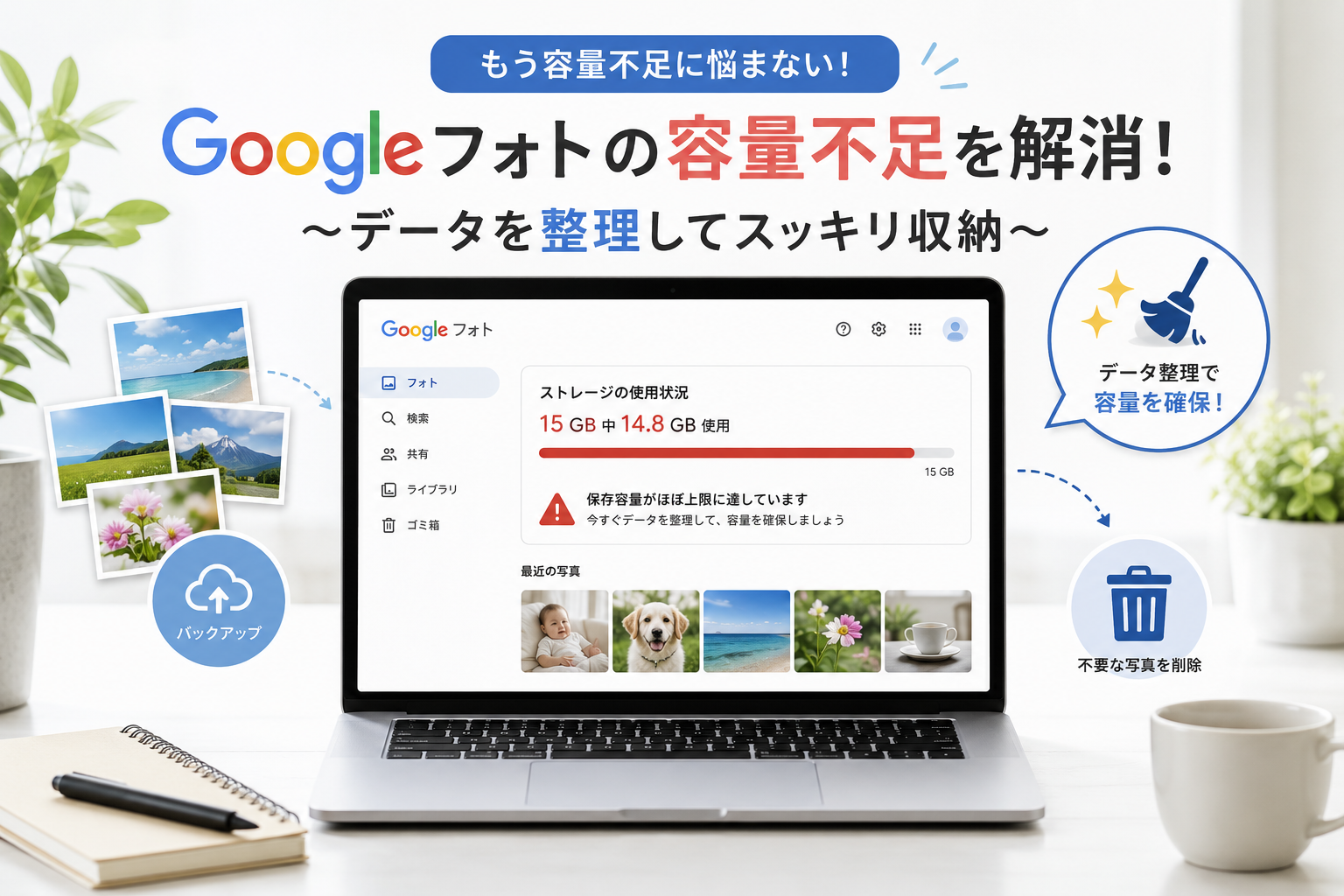
スマホに保存しきれない写真や動画をGoogleフォトに預けていたけれど、今度はGoogleフォトの容量もいっぱいになって困っていませんか?
「大切な写真や動画を消したくないけれど、どうすれば容量を減らせるのか」「Google Takeoutって何?」「外付けHDDに保存するってどうやるの?」と、疑問や不安を感じているかもしれません。
この記事では、私自身が実際に経験しているGoogleフォト容量不足の解決プロセスを、現在進行形の記録としてお伝えします。スマホの容量不足から始まり、Googleフォトへ移行、そして今度はGoogleフォトの容量が限界に達し、現在はGoogle Takeoutを使ってデータを書き出し、外付けHDDへ整理する作業を進めているところです。
まだ完全に解決したわけではありませんが、同じ悩みを抱える方が一歩踏み出すための具体的な手順や注意点、そして私が現在進めている解決方法を詳しくご紹介します。
写真を急いで削除する前に、保存先を作ってから進めると安心です。Googleフォトの写真を残したまま整理する場合は、まず Google Takeoutで書き出す手順 を確認し、次に 外付けHDDへ保存する方法 へ進んでください。保存後に削除してよいか迷う場合は、削除前の確認手順 をご覧ください。
先に結論
- Googleフォトの容量不足は、Google Takeoutを使ってデータを書き出し、外付けHDDなどの外部ストレージへ退避・整理するのが有効な解決策です。
- 私は現在、Google Takeoutでデータの書き出し手続きを終え、ダウンロードを待っている段階です。
- この方法で、大切な写真や動画を消すことなく、Googleフォトの容量を減らし、今後のストレージ管理の基盤を築くことを目指しています。
Googleフォト容量不足の解決策は?データを安全に退避して整理する方法

Googleフォトの容量不足に直面した場合の解決策は、主に不要な写真を削除する、Google Oneなどで有料プランにアップグレードする、そしてデータを外部に退避させるという3つの選択肢があります。
この中で、大切な写真や動画を消さずに、かつ追加費用を抑えながら長期的に管理していく方法として、私は現在、Google Takeoutを利用してGoogleフォトのデータを書き出し、外付けHDDへ保存・整理するというアプローチを進めています。
この方法は、一度の手間でGoogleフォトの容量を大幅に削減できる可能性があり、将来的なデータ管理の自由度も高まります。
私がGoogleフォトの容量不足に直面するまでの経緯と現状

私自身も、最初はスマホの容量不足からGoogleフォトの利用を始め、その後Googleフォトの容量不足に悩むことになりました。ここでは、私がどのような経緯でこの問題に直面し、現在どのような状況にあるのかを具体的にご紹介します。
スマホの容量不足が最初のきっかけ
私の最初の悩みは、スマートフォンのストレージ容量が常にいっぱいだったことです。旅行や日常で撮りためた写真や動画がどんどん増え、新しいアプリをインストールしたり、OSのアップデートをしたりするたびに「容量が足りません」という通知が表示されていました。
この状態が続くと、スマホの動作も重くなり、いざという時に写真が撮れないといった不便さを感じていました。
Googleフォトへの移行で一時的に解決
そこで、スマホの容量不足を解消するために目を付けたのがGoogleフォトでした。スマホの写真を自動でGoogleフォトにバックアップする設定にして、スマホ本体から写真を削除することで、一時的にスマホの容量を大幅に確保できました。
当時は無料で高画質の写真を無制限に保存できたため、これで容量の悩みは解決したと安堵していました。
今度はGoogleフォトの容量がパンク!
しかし、2021年5月末にGoogleフォトの無料無制限保存が終了し、15GBの無料ストレージ容量の上限が設けられてからは状況が一変しました。それまで無制限だった写真や動画も、徐々に15GBの容量を圧迫し始め、ついに「Googleフォトの容量が不足しています」という通知が届くようになりました。
スマホの容量不足を解決するために移したはずが、今度はGoogleフォトの容量が限界に達してしまい、新たな写真や動画のバックアップができない状態になってしまいました。
Googleフォトの容量を減らす具体的な方法(作業中)

Googleフォトの容量不足を解決するため、私は現在、以下の方法でデータの整理を進めています。まだ作業途中ですが、この流れが容量削減への有効な一歩だと感じています。
Google Takeoutを使ってデータを書き出す
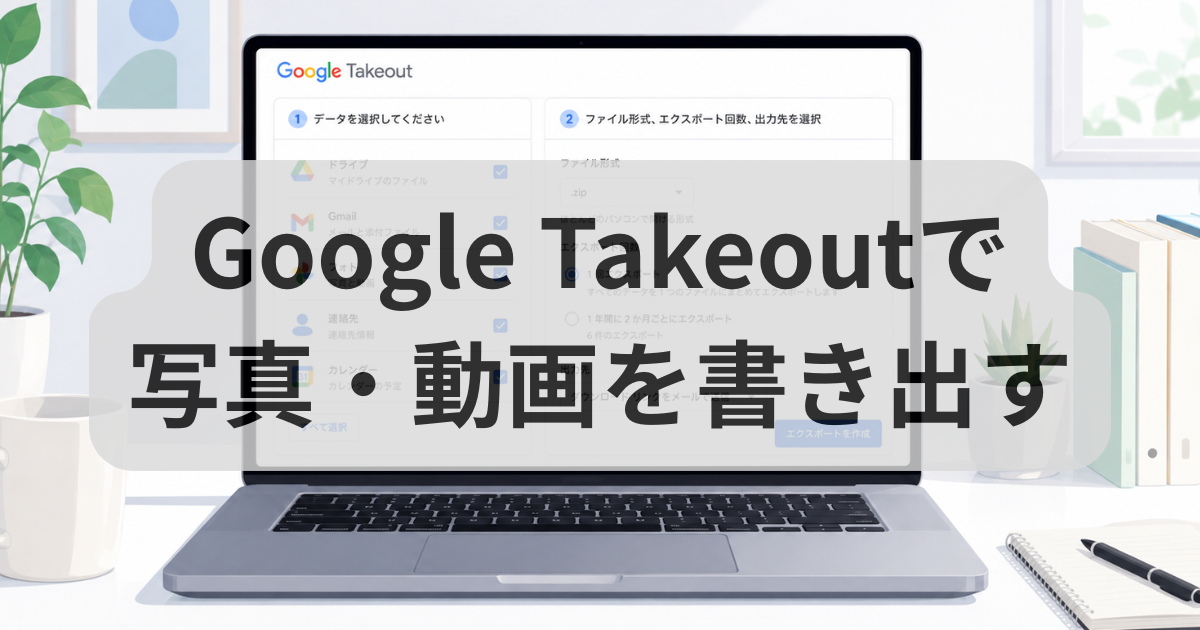
Googleフォトの容量を減らすために、私はまずGoogle Takeoutを利用して、Googleフォトに保存されている全ての写真と動画を書き出す手続きを行いました。
Google Takeoutは、Googleの各サービスに保存されているデータを一括でダウンロードできるツールです。これを使えば、大切な思い出をGoogleフォトから安全に取り出すことができます。
私が手続きを進めた際には、データの作成に「数時間〜数日かかる場合があります」と表示されました。現在、ダウンロードリンクがメールで届くのを待っている状態です。
書き出したデータを外付けHDDへ保存・整理する
Google Takeoutで書き出した写真や動画は、外付けHDD(ハードディスクドライブ)へ保存する予定です。
外付けHDDは、インターネット接続なしで大容量のデータを保管できるため、Googleフォトの容量を気にすることなく、多くの写真や動画を保存できます。一度購入すれば追加費用もかからないため、長期的な視点で見るとコストパフォーマンスも良いと感じています。
外付けHDDへの保存が完了したら、Googleフォト内のデータを少しずつ整理し、本当に必要なものだけを残すことで、Googleフォトの容量を大幅に減らすことを目指しています。
Googleフォトとスマホ本体の写真、誤って消さないための注意点

Googleフォトの整理中に最も気をつけたいのが、誤って大切な写真を消してしまうことです。Googleフォトとスマホ本体の写真は、同期設定によって挙動が変わるため、注意が必要です。
- Googleフォトから写真を削除した場合: Googleフォトで写真を削除しても、スマホ本体に保存されている写真がすぐに消えるわけではありません。ただし、Googleフォトの「設定」で「デバイスのストレージを解放」機能を使うと、バックアップ済みの写真がスマホから削除されます。
- スマホ本体から写真を削除した場合: スマホ本体から写真を削除しても、既にGoogleフォトにバックアップされていれば、Googleフォト上には残ります。しかし、バックアップされていない写真を削除すると、その写真は完全に失われます。
写真や動画を整理する際は、必ずGoogleフォトにバックアップが完了していることを確認し、どのデータを削除するのか慎重に判断しましょう。不安な場合は、まずGoogle Takeoutで全てのデータを書き出してから整理を始めるのが安全です。
Google Takeoutの基本的な使い方と注意点

Google Takeoutは、Googleサービスからデータを書き出すための便利なツールですが、初めて使う方には少し複雑に感じるかもしれません。ここでは、基本的な使い方と注意点を説明します。
Google Takeoutでデータを書き出す基本的な流れ
- Google Takeoutにアクセスする: ウェブブラウザで「Google Takeout」と検索し、公式ページにアクセスします。
- 書き出すデータを選択する: 最初に全てのGoogleサービスが選択された状態になっていることが多いので、「選択を全て解除」をクリックし、Googleフォトだけを選択します。
- データの形式と配信方法を設定する:
- ファイルの種類: 通常は「.zip」が推奨されます。
- アーカイブのサイズ: 1ファイルあたりの最大サイズを設定します。外付けHDDに保存する場合は、大きいサイズ(例:50GB)でも問題ありません。
- 配信方法: 「ダウンロードリンクをメールで送信」を選択するのが一般的です。
- エクスポートを作成する: 設定が完了したら「エクスポートを作成」をクリックします。
- ダウンロードリンクを待つ: データの作成には数時間から数日かかる場合があります。準備が完了すると、設定したメールアドレスにダウンロードリンクが届きます。
- データをダウンロードし保存する: メールに記載されたリンクからデータをダウンロードし、外付けHDDなどの安全な場所に保存します。
Google Takeout利用時の注意点
- データの作成時間: 写真や動画の量が多い場合、データの作成にはかなりの時間がかかります。気長に待ちましょう。
- ダウンロードリンクの有効期限: ダウンロードリンクには有効期限があります。メールが届いたら、なるべく早くダウンロードを完了させましょう。
- ファイル形式: ダウンロードされるファイルは、写真がJPEG、動画がMP4など、元の形式で保存されます。
- フォルダ構成: ダウンロードしたデータは、年ごとにフォルダ分けされていることが多いですが、元のアルバム構造が完全に再現されるわけではない点に注意が必要です。
Googleフォトのバックアップを外付けHDDにするメリット・デメリット

Googleフォトのデータを外付けHDDに移行することを検討している方もいるでしょう。ここでは、そのメリットとデメリットをまとめました。
| 項目 | メリット | デメリット |
|---|---|---|
| 費用 | 一度購入すれば追加費用なし | 初期費用がかかる(数千円〜数万円) |
| 容量 | 購入したHDDの容量分だけ保存可能(テラバイト単位も) | 物理的な容量制限がある |
| アクセス | インターネット接続不要でいつでもアクセス可能 | HDDを接続したデバイスからのみアクセス可能 |
| 安全性 | オフライン保存のため、ハッキングやクラウドサービスの障害の影響を受けにくい | 紛失、破損、盗難のリスクがある |
| 持ち運び | ポータブルHDDなら持ち運び可能 | クラウドに比べると利便性は低い |
| 管理 | 自分でフォルダ分けなど自由に管理できる | バックアップ作業や整理の手間がかかる |
外付けHDDは、一度費用を払えば大容量のデータをオフラインで安全に管理できる点が大きなメリットです。しかし、物理的な破損や紛失のリスク、そして自分でバックアップや整理を行う手間がかかるというデメリットもあります。自分の使い方や重視する点に合わせて検討しましょう。
外付けHDDを実際に選ぶ場合は、大容量で自宅にまとめて保存しやすい据え置き型が候補になります。参考として、4TBクラスの一例を紹介します。
Googleフォト容量不足に関するよくある質問

Googleフォトの無料期間は終わったの?
はい、Googleフォトの無料無制限保存は2021年5月31日をもって終了しました。現在は、Googleアカウントに付与される15GBの無料ストレージ容量を、Googleドライブ、Gmailと共有する形で利用することになります。
Googleフォトの容量はどこで確認できる?
Googleフォトの容量は、Googleフォトのアプリやウェブサイトの左下、またはGoogleドライブのストレージ管理ページで確認できます。残り容量と使用しているサービスの内訳が表示されます。
Google Takeoutでダウンロードしたデータはどうなる?
Google Takeoutでダウンロードしたデータは、写真や動画が元の形式(JPEG、MP4など)で保存されたファイル(通常はZIP形式)として提供されます。これを解凍することで、個々の写真や動画ファイルにアクセスできます。
Googleフォトの容量を増やす他の方法は?
Googleフォトの容量を増やすには、Google Oneの有料プランにアップグレードする方法があります。100GBから2TB以上のプランがあり、月額または年額で利用できます。
Googleフォトの「デバイスのストレージを解放」機能を使っても大丈夫?
「デバイスのストレージを解放」機能は、既にGoogleフォトにバックアップされている写真や動画をスマホ本体から削除する機能です。Googleフォトに確実にバックアップされていることを確認してから利用すれば、スマホの容量を増やすことができます。ただし、バックアップが不完全な場合はデータが失われるリスクがあるので注意が必要です。
あわせて読みたい関連記事
- Googleフォトのバックアップを停止する方法|オフにするとどうなる?
- Googleフォトで削除するとスマホの写真も消える?仕組みを初心者向けに解説
- 知らない電話番号から着信があったら?折り返す前に確認したいこと
まとめ|Googleフォトの容量不足は計画的なデータ整理で乗り切ろう

Googleフォトの容量不足は、多くの人が直面する共通の悩みです。スマホの容量不足を解消するためにGoogleフォトを利用し始めたものの、今度はGoogleフォト自体が容量いっぱいに…という状況は、私自身も経験したことです。
この記事では、私が現在進行形で進めているGoogleフォト容量不足の解決方法として、Google Takeoutを使ったデータのエクスポートと、外付けHDDへの保存・整理についてご紹介しました。
この方法は、大切な写真や動画を消すことなく、長期的にデータを管理するための有効な手段です。まだ作業途中ではありますが、このプロセスを通じて、Googleフォトの容量を減らし、今後の写真・動画管理の基盤を築くことができると確信しています。
Google Takeoutでのデータ作成には時間がかかりますが、焦らず、一つ一つの手順を丁寧に進めることが重要です。今後、外付けHDDへの保存やGoogleフォトの整理が完了したら、その結果や気づいた点などを追記していく予定です。ぜひ、この記事を参考に、あなたの大切な思い出を守りながら、快適なデジタルライフを送るための一歩を踏み出してみてください。
コメント