※この記事には広告(アフィリエイトリンク)が含まれます。
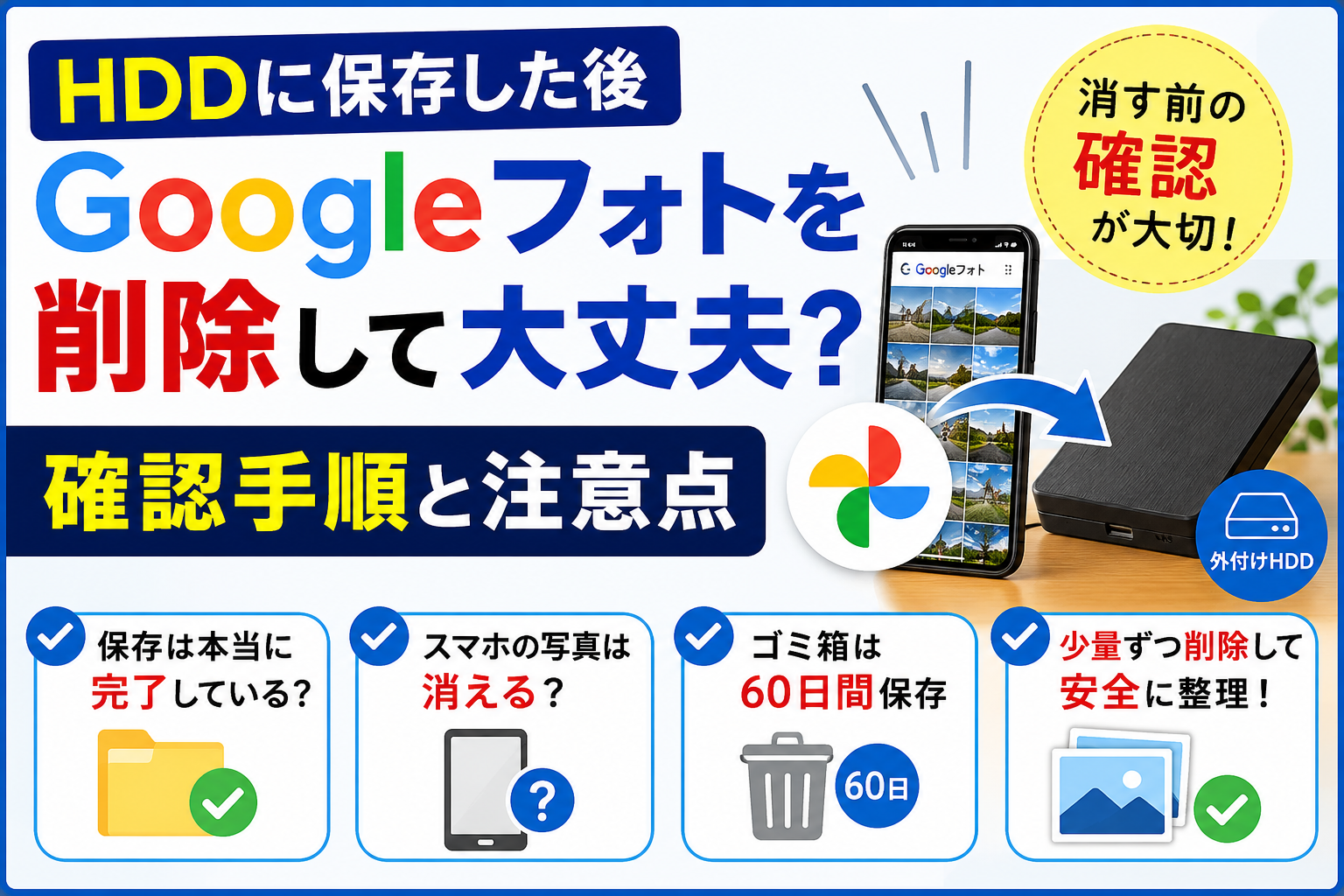
「Googleフォトの容量がいっぱいになってきたから、外付けHDDへ保存した写真を削除したい」
「でも、本当に全部保存できているのか不安」
「Googleフォトから削除したら、スマートフォンの写真まで消えてしまうの?」
Googleフォトの容量を空けたいと思っても、大切な写真を失うのが怖くて、なかなか削除できない人も多いと思います。
私もGoogleフォトの写真を外付けHDDへ移したとき、本当にすべて保存できているのか、Googleフォトから消しても大丈夫なのか不安になりました。
特に注意したいのが、Googleフォトとスマートフォンの写真がつながっていることです。
Googleフォトアプリで写真を削除すると、Googleフォト上だけでなく、スマートフォン内の同じ写真や、同じGoogleアカウントでバックアップをオンにしている別の端末にも影響することがあります。
この記事では、外付けHDDへ保存した写真を確認する方法と、Googleフォトから削除する前に知っておきたい注意点を、初心者向けに順番に解説します。
大切な写真は、外付けHDDにコピーしただけですぐに削除せず、必ず保存状態を確認してから作業してください。
Googleフォトから削除する前に確認したいこと

Googleフォトから写真を削除する前に、最低でも次の4点を確認します。
- 外付けHDDに写真や動画が保存されている
- 保存したファイルを実際に開ける
- 必要な年月やフォルダがそろっている
- Googleフォトとスマートフォンのバックアップ設定を確認している
Google Takeoutでデータを書き出しただけでは、Googleフォト上の写真は削除されません。
データの書き出しと、Googleフォトからの削除は別の操作です。
ダウンロードが終わったという表示だけで安心せず、外付けHDDに保存したファイルの中身まで確認しましょう。
外付けHDDに写真が正しく保存されているか確認する方法

1.写真を何枚か実際に開く
最初に、外付けHDDに保存した写真を数枚開いてみます。
一覧にファイル名が表示されていても、コピーが途中で失敗していたり、ファイルが破損していたりする可能性があります。
次のように、異なる時期の写真を確認するのがおすすめです。
- 一番古い時期の写真
- 最近撮影した写真
- 途中の年代の写真
- スマートフォンで撮った写真
- 別のカメラや端末で撮った写真
同じフォルダの写真だけでなく、複数の年月やアルバムから抜き出して確認しましょう。
2.動画も再生できるか確認する
写真だけでなく、動画も実際に再生してみます。
動画は写真よりファイルサイズが大きいため、転送に失敗していることがあります。
動画の最初だけでなく、途中まで再生できるかも確認しておくと安心です。
3.フォルダや年月が欠けていないか確認する
Google Takeoutで書き出した場合、データが複数のZIPファイルに分かれることがあります。
一部のZIPファイルだけをダウンロードまたは展開し、残りを忘れてしまうこともあるため注意が必要です。
次の点を確認してください。
- 届いた書き出しファイルをすべてダウンロードしたか
- すべてのZIPファイルを展開したか
- 必要な年月のフォルダがあるか
- 大切な旅行や行事の写真があるか
- 動画ファイルが含まれているか
Google Takeoutでは、設定したアーカイブサイズを超えると、複数のファイルへ分割されます。
メールに複数のダウンロードファイルが表示されている場合は、すべて保存したか確認しましょう。
4.ファイル数と容量を大まかに比較する
可能であれば、コピー元のフォルダと外付けHDD側のフォルダで、ファイル数や合計容量を比べます。
Google Takeoutでは、写真や動画以外にJSON形式のファイルも含まれるため、Googleフォト上の写真枚数と完全に一致するとは限りません。
そのため、数字が少し違うだけで失敗とは限りません。
ただし、想定より大幅にファイル数が少ない場合や、保存容量が極端に小さい場合は、ダウンロード漏れやコピー漏れがないか確認してください。
外付けHDD1台だけを残して、すぐに削除しない

外付けHDDに写真を保存できても、そのHDDが故障すれば写真を見られなくなる可能性があります。
外付けHDDは便利ですが、永久に壊れない保存場所ではありません。
特に失いたくない写真は、Googleフォトから完全に削除する前に、もう1か所へ保存しておくと安心です。
- 別の外付けHDDやSSD
- パソコン本体
- 別のクラウドストレージ
- 家族が管理する別の保存先
すべての写真を二重保存するのが難しい場合でも、家族写真や旅行、行事など、絶対に失いたくないものだけは複数の場所へ残しておくことをおすすめします。
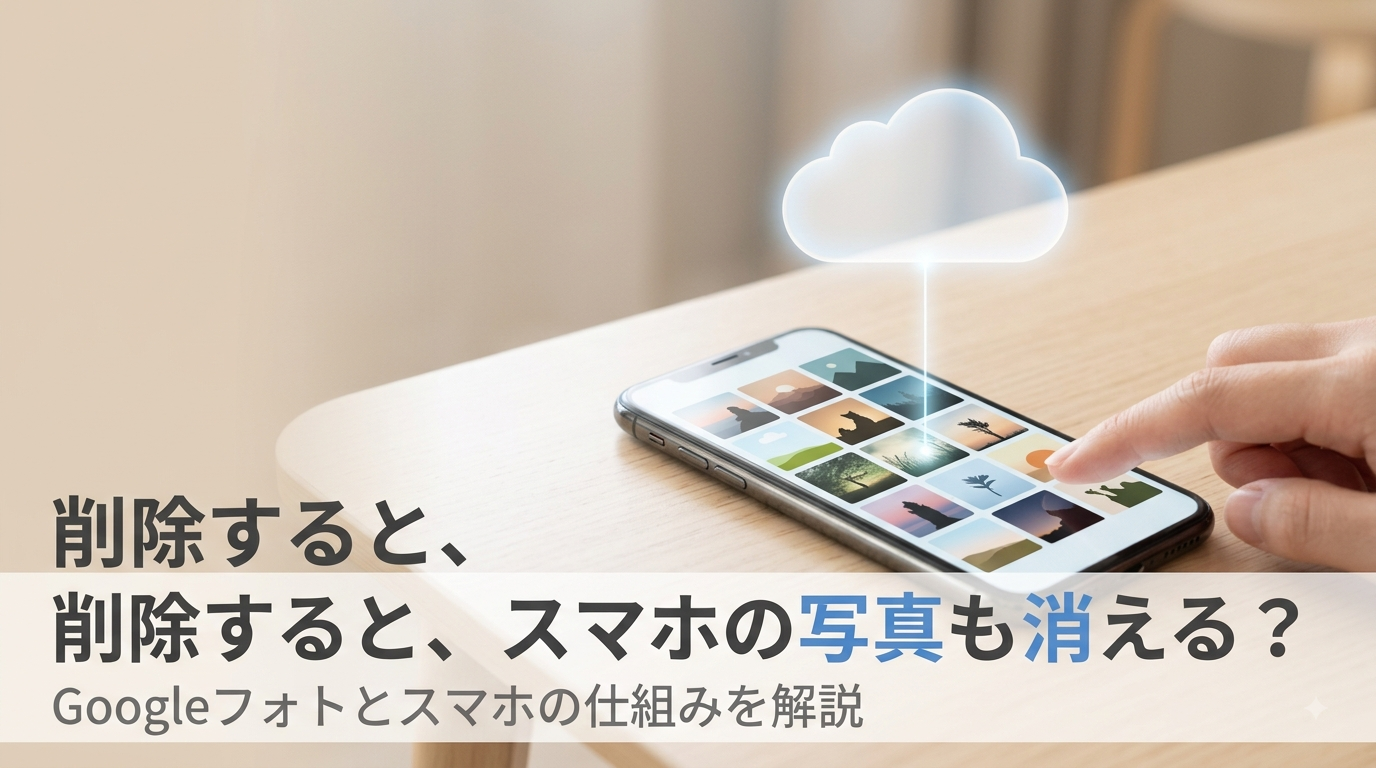
Googleフォトから削除するとスマホの写真も消える?

ここが最も注意したいポイントです。
Googleフォトアプリで写真や動画を削除すると、Googleフォト上のデータだけでなく、スマートフォン内に保存されている同じ写真も削除されることがあります。
また、同じGoogleアカウントでGoogleフォトを使用し、バックアップをオンにしている別のスマートフォンやタブレットにも影響する可能性があります。
「Googleフォトの容量だけを空けて、スマートフォンには写真を残したい」という場合は、Googleフォトアプリでそのまま削除しないようにしてください。
スマホに残してGoogleフォトだけから削除したい場合
Googleの公式案内では、残したい端末すべてでGoogleフォトのバックアップをオフにした後、パソコンまたはスマートフォンのブラウザからGoogleフォトを開き、写真を削除する方法が案内されています。
- 写真を残したいスマートフォンやタブレットでGoogleフォトのバックアップをオフにする
- 同じGoogleアカウントを使っているほかの端末も確認する
- パソコンまたはスマートフォンのブラウザでGoogleフォトを開く
- 最初は数枚だけ選んで削除する
- スマートフォン内に写真が残っているか確認する
バックアップを再びオンにすると、スマートフォンに残した写真がGoogleフォトへ再度アップロードされることがあります。
Googleフォトだけから削除した状態を保ちたい場合は、バックアップを再びオンにする前に、どの写真を今後バックアップするかをよく確認してください。
端末や設定によって表示が異なることがあるため、削除前にGoogleフォトの公式ヘルプも確認しましょう。
まずは数枚だけ削除して確認する

外付けHDDへの保存確認が終わっても、いきなり数千枚を削除するのはおすすめしません。
まずは、なくなっても確認しやすい写真を数枚だけ選び、試しに削除します。
削除後は、次の点を確認してください。
- 外付けHDDの写真が開ける
- スマートフォンに残したい写真が残っている
- 別の端末から意図せず消えていない
- Googleフォトのゴミ箱に入っている
- 共有アルバムや通常のアルバムへの影響を確認した
外付けHDD内のファイルは、Googleフォトとは自動的に同期していないため、通常はGoogleフォトから削除しても外付けHDDのコピーまで消えることはありません。
ただし、外付けHDDのフォルダを同期ソフトやバックアップソフトと連携している場合は、設定によって影響する可能性があります。
自分で同期設定をしている場合は、その設定も確認してください。
Googleフォトのゴミ箱は何日残る?

Googleフォトで削除した写真や動画は、すぐに完全削除されるとは限りません。
- バックアップ済みの写真や動画:ゴミ箱に60日間保存
- バックアップされていない写真や動画:ゴミ箱に30日間保存
保存期間内で、まだ完全削除していなければ、ゴミ箱から復元できる場合があります。
ただし、自分でゴミ箱を空にしたものや、保存期間を過ぎて完全に削除されたものは復元できません。
Google Takeoutを使っても、すでに完全削除された写真を取り戻すことはできません。
ゴミ箱を空にする前にもう一度確認する

Googleフォトの容量を早く空けたいと、すぐにゴミ箱を空にしたくなるかもしれません。
しかし、ゴミ箱を空にすると復元できなくなるため、最後にもう一度確認しましょう。
- 外付けHDDの写真を複数開いたか
- 動画を再生できたか
- 必要な年月がすべてそろっているか
- 大切な写真を別の場所にも保存したか
- スマートフォンに残したい写真が残っているか
- 共有中の写真を削除しても問題ないか
少しでも不安がある場合は、すぐにゴミ箱を空にせず、数日置いてから確認しても構いません。
削除してもGoogleの容量がすぐ減らない場合

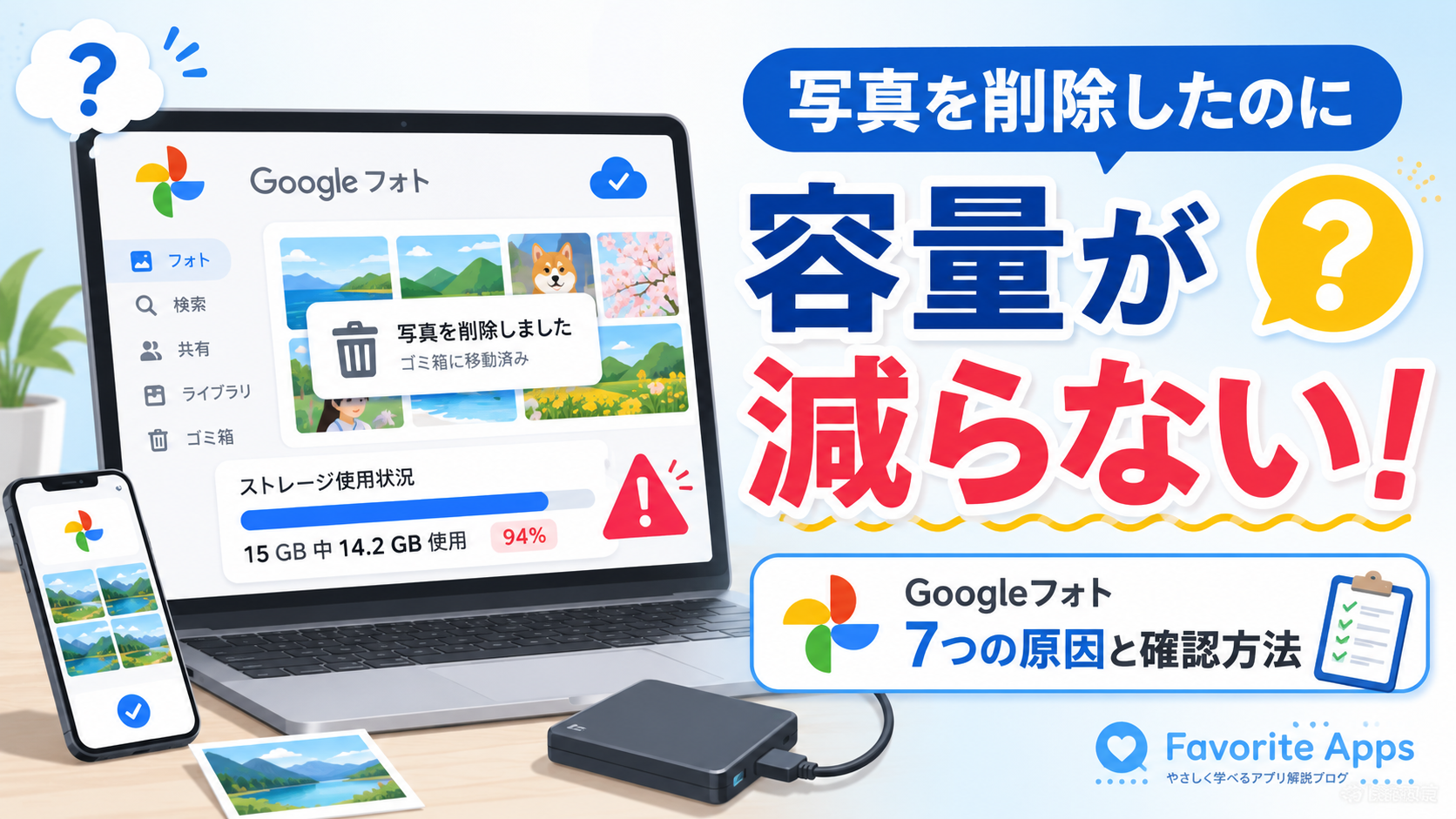
写真を削除した後、Googleアカウントの使用容量へ反映されるまで時間がかかる場合があります。
また、Googleアカウントの保存容量は、Googleフォトだけでなく、GmailやGoogleドライブでも共通して使用されています。
Googleフォトの写真を減らしても容量があまり変わらない場合は、次の項目も確認してみてください。
- Googleフォトのゴミ箱
- Googleドライブの大きなファイル
- Gmailの添付ファイル
- 別のGoogleアカウントを見ていないか
- 削除した写真が保存容量を使用する画質だったか
削除後は、Googleアカウントのストレージ管理画面で使用量を確認しましょう。
HDDとSSDのどちらに保存すればいい?

写真の保存には、外付けHDDと外付けSSDのどちらも利用できます。
- 外付けHDD:大容量の商品を比較的手頃な価格で購入しやすい
- 外付けSSD:転送が速く、衝撃に比較的強く、持ち運びやすい
自宅で大量の写真を保存するなら外付けHDD、頻繁に持ち運ぶなら外付けSSDが選択肢になります。
ただし、どちらも故障する可能性があります。
大切なデータは1台だけに保存せず、複数の保存先を組み合わせることが重要です。
据え置き型の外付けHDDを検討している場合は、自宅でまとめて保存できる4TBクラスが候補になります。参考として、その一例を紹介します。
Googleフォトの保存に使う外付けHDD・SSDの選び方はこちら
Googleフォト削除前のチェックリスト
- Google Takeoutのファイルをすべてダウンロードした
- すべてのZIPファイルを展開した
- 外付けHDDにコピーした
- 写真を複数の年代から開いて確認した
- 動画を実際に再生した
- 必要な年月やフォルダがそろっている
- 大切な写真は別の場所にも保存した
- スマートフォンのバックアップ設定を確認した
- 最初は数枚だけ削除して試した
- ゴミ箱を空にする前に再確認した
すべて確認できてから、本格的な削除作業へ進みましょう。
よくある質問

Googleフォトから削除した写真は、後からGoogle Takeoutで復元できますか?
できません。Google Takeoutはその時点でGoogleフォトに存在するデータを書き出す機能であり、すでに完全削除された写真を取り戻す機能ではありません。削除前の確認がより重要になります。
外付けHDDへのコピーが終わったばかりでも、すぐ削除していいですか?
おすすめしません。コピー直後は正常に見えても、開けないファイルが混ざっている可能性があります。複数の年代・種類の写真や動画を実際に開いて確認し、まずは数枚だけ試しに削除してから様子を見る方法が安心です。
家族と共有しているアルバムの写真を削除するとどうなりますか?
共有相手の表示にも影響する場合があります。共有アルバムに含まれる写真を削除する前は、共有相手にも確認しておくと安心です。詳しい挙動はGoogleフォトの公式ヘルプもあわせて確認してください。
あわせて読みたい関連記事
- Google TakeoutでGoogleフォトを書き出す方法|容量不足対策の初心者向け手順
- Googleフォトの写真を外付けHDDへ保存する方法|Takeout後の整理手順を解説
- iCloudの容量がいっぱいになったらどうする?写真を消す前に確認したいこと
まとめ|Googleフォトから削除する前に、外付けHDDの中身まで確認しよう

Googleフォトの写真を外付けHDDへ保存した後でも、すぐにGoogleフォトから削除するのはおすすめしません。
削除する前には、次の点を確認してください。
- 外付けHDDの写真と動画を実際に開く
- 必要な年月やファイルがそろっているか確認する
- 大切な写真をもう1か所へ保存する
- Googleフォトとスマートフォンのバックアップ設定を確認する
- 最初は数枚だけ削除する
- ゴミ箱を空にする前にもう一度確認する
特に注意したいのは、Googleフォトアプリから削除すると、スマートフォン内の同じ写真まで消える可能性があることです。
Googleフォトだけから削除して端末には残したい場合は、残したい端末すべてのバックアップをオフにし、ブラウザ版Googleフォトから少量ずつ削除して確認しましょう。
大切な写真は、消してから後悔しても取り戻せないことがあります。
急いで容量を空けようとせず、保存状態を一つずつ確認しながら進めてください。
Google TakeoutでGoogleフォトを書き出す方法はこちら
Googleフォトの写真を外付けHDDへ保存する手順はこちら
コメント