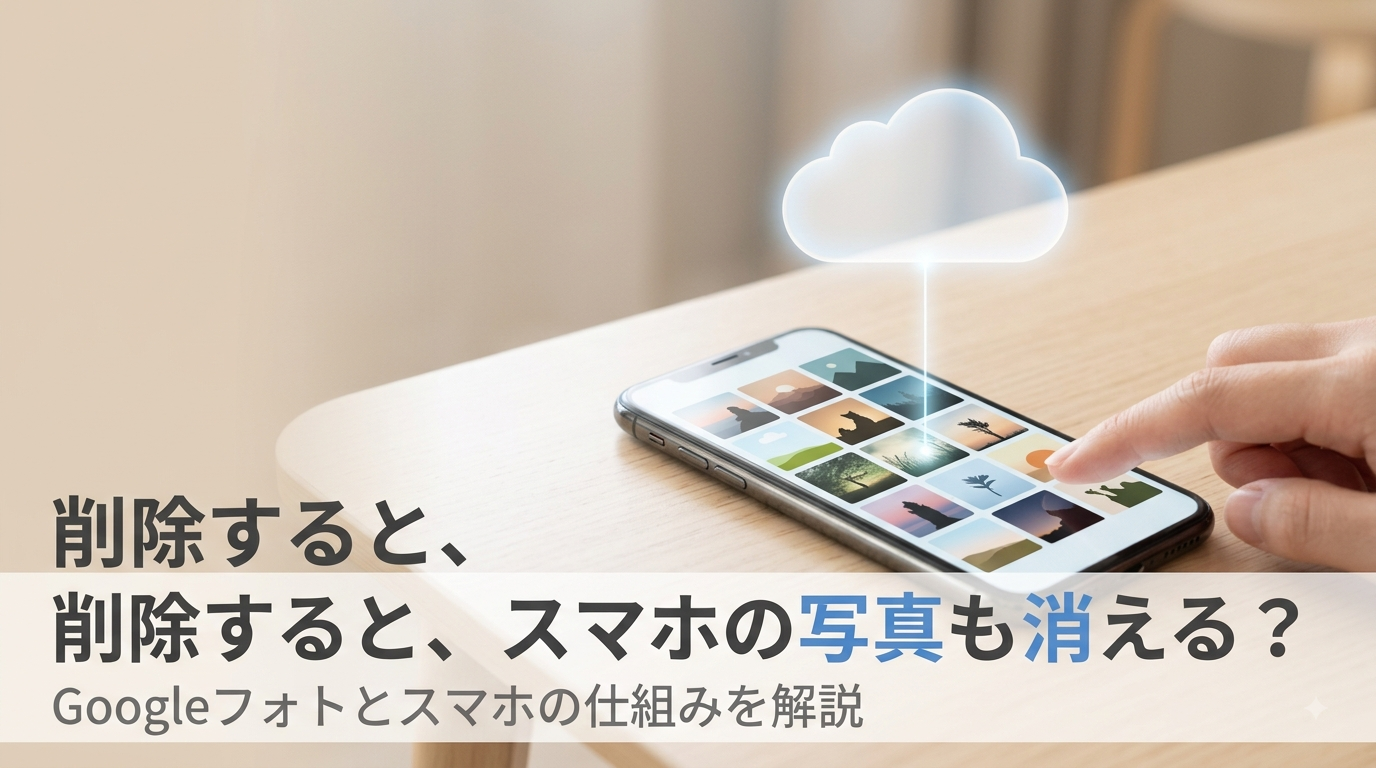
Googleフォトとスマートフォンの写真は、思っている以上に密接につながっています。Googleフォトの容量不足をどうする?写真を消さずに整理する方法を実体験で記録でも触れているとおり、この関係を理解しないまま整理を進めると、大切な写真を誤って消してしまうことがあります。
この記事では、初心者の方に向けて、Googleフォトとスマホ本体の写真がどうつながっているのか、その仕組みを具体例とともに整理していきます。外付けHDDへ保存したあとの削除手順や、容量が減らないときの原因については、それぞれ後述の別記事で詳しく解説しているので、あわせてご覧ください。
結論: バックアップがオンだと、多くの場合スマホの写真も一緒に消える

結論から言うと、Googleフォトの「バックアップと同期」がオンになっている状態では、Googleフォトアプリで写真を削除すると、スマートフォン本体に保存されているその写真も一緒に削除されます(注1)。これは不具合ではなく、Googleフォトの仕組みによるものです。
なぜ両方から消えるのか

具体例で考えてみましょう。旅行先で写真を10枚撮ったとします。スマートフォンの「バックアップと同期」がオンになっていると、この10枚は自動的にGoogleフォト(クラウド)にもアップロードされます。
Google公式のヘルプでは、「Googleフォトアプリから写真や動画を削除すると、デバイスからも同じ写真や動画が削除されます」と説明されています(注1)。
つまり、端末側に保存されている写真と、クラウド側にアップロードされたバックアップは、別々の2つのデータとしてバラバラに存在しているのではなく、Googleフォト上で連動して管理されている、とイメージするとわかりやすいです。
そのため、Googleフォトアプリで10枚のうち1枚を削除すると、クラウド側だけでなく、スマートフォン内のその写真も削除されます。
同じGoogleアカウントでバックアップをオンにしている他の端末(タブレットなど)からも、同じ写真が消えることがあります(注1)。
「バックアップ済み」と「未バックアップ」の違い

Googleフォトでは、写真が「バックアップ済み」かどうかによって、削除後の扱いが少し変わります。
- バックアップ済みの写真: クラウドにも複製がある状態。削除するとゴミ箱に移動し、通常60日間保管されたのち完全に削除されます(注1)。
- 未バックアップの写真: 端末にしか保存されていない状態。削除するとゴミ箱に移動し、通常30日間保管されたのち完全に削除されます(注1)。
いずれの場合も、ゴミ箱の保管期間内であれば元に戻せますが、自分でゴミ箱を空にしたり、期間を過ぎたりすると復元できません。
「Googleフォト側の削除」と「スマホ本体だけの削除」の違い

「削除」といっても、どこから・どの機能で削除するかによって、影響する範囲が変わります。
- Googleフォトアプリから削除する: バックアップがオンの場合、クラウドと端末の両方から削除されます(前述のとおり)。
- 「このデバイスの空き容量を増やす」機能を使う: これはスマートフォン本体からのみ写真を削除し、Googleフォト(クラウド)側にはデータを残す機能です。目的が逆であることに注意してください。この機能の詳しい仕組みは、Googleフォトを削除したのに容量が減らない原因7つ|反映時間と確認方法でも紹介しています。
「Googleフォト側だけを整理し、スマホ本体の写真は残したい」という削除方法については、設定や手順によって挙動が変わる可能性があり、本記事執筆時点でGoogle公式ヘルプ本文から確実な手順を確認できなかったため、本記事では扱いません。この点を検討する場合は、削除前に必ずGoogleフォトの公式ヘルプ・設定画面で最新の情報をご確認ください。
誤操作で写真を消さないための注意点

仕組みを理解したうえで、誤操作を防ぐために意識しておきたい点を整理します。
- Googleフォトアプリでの「削除」と、「このデバイスの空き容量を増やす」は、目的も結果も違う操作だと理解しておく
- 削除する前に、その写真がバックアップ済みかどうかを確認する
- 同じGoogleアカウントを使っている家族・別端末がある場合、そちらにも影響する可能性を考えておく
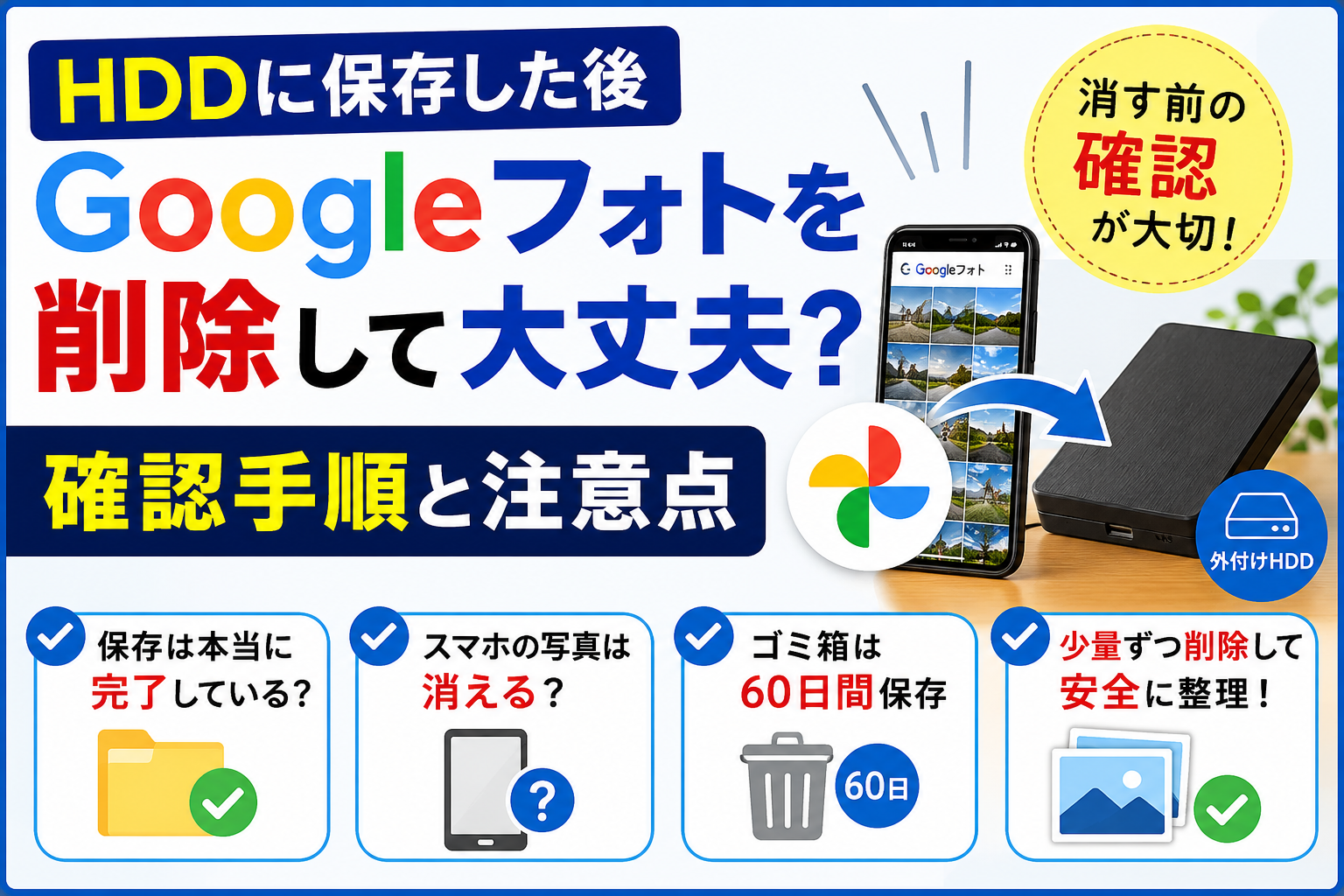
- 大切な写真は、削除する前に外付けHDDなど別の場所にも保存しておく(保存後の削除手順はGoogleフォトを外付けHDDに保存後、削除して大丈夫?確認手順と注意点で詳しく紹介しています)
- 一度に大量の写真を削除せず、まずは数枚で試してみる
- ゴミ箱の保管期間(60日/30日)内であれば復元できることを覚えておく
よくある質問

Q. Googleフォトで削除した写真は、スマホからもすぐに消えますか?
A. バックアップがオンになっている場合、Googleフォトアプリでの削除は通常スマートフォン本体にも反映されます。反映のタイミングは端末や通信状況によって多少前後することがあります。
Q. スマホの写真だけ消して、Googleフォトには残したいです。方法はありますか?
A. 「このデバイスの空き容量を増やす」機能を使うと、スマートフォン本体からのみ写真を削除し、Googleフォト上にはデータを残せます。詳しくはGoogleフォトを削除したのに容量が減らない原因7つで紹介しています。
あわせて読みたい関連記事
- Googleフォトのバックアップを停止する方法|オフにするとどうなる?
- 知らない電話番号から着信があったら?折り返す前に確認したいこと
- スマホの写真が送れない!メールやメッセージで確認したい容量と通信設定
まとめ

Googleフォトとスマートフォン本体の写真は、「バックアップと同期」を通じて連動して管理されています。
Google公式ヘルプによれば、バックアップがオンの状態でGoogleフォトアプリから削除すると、端末側の同じ写真も削除されます。
逆に、スマホ本体だけを整理したい場合は「このデバイスの空き容量を増やす」機能を使うと、Googleフォト側にはデータを残せます。
仕組みを理解したうえで、削除前にはバックアップ状況の確認と、大切な写真の別保存を心がけてください。まだGoogleフォトの容量整理に着手していない方は、Google TakeoutでGoogleフォトを書き出す方法から始めると、データを安全に手元へ残しながら整理を進められます。
参考にした情報源
- Google フォト ヘルプ「写真や動画を削除する」https://support.google.com/photos/answer/6128858?hl=ja(Google公式ヘルプ本文で直接確認。「Googleフォトアプリから写真や動画を削除すると、デバイスからも同じ写真や動画が削除されます」「バックアップ済みの写真や動画は、削除後にゴミ箱に保持された後、60日後に完全に削除されます」「バックアップ済みでない写真や動画は、30日後に完全に削除されます」)
コメント