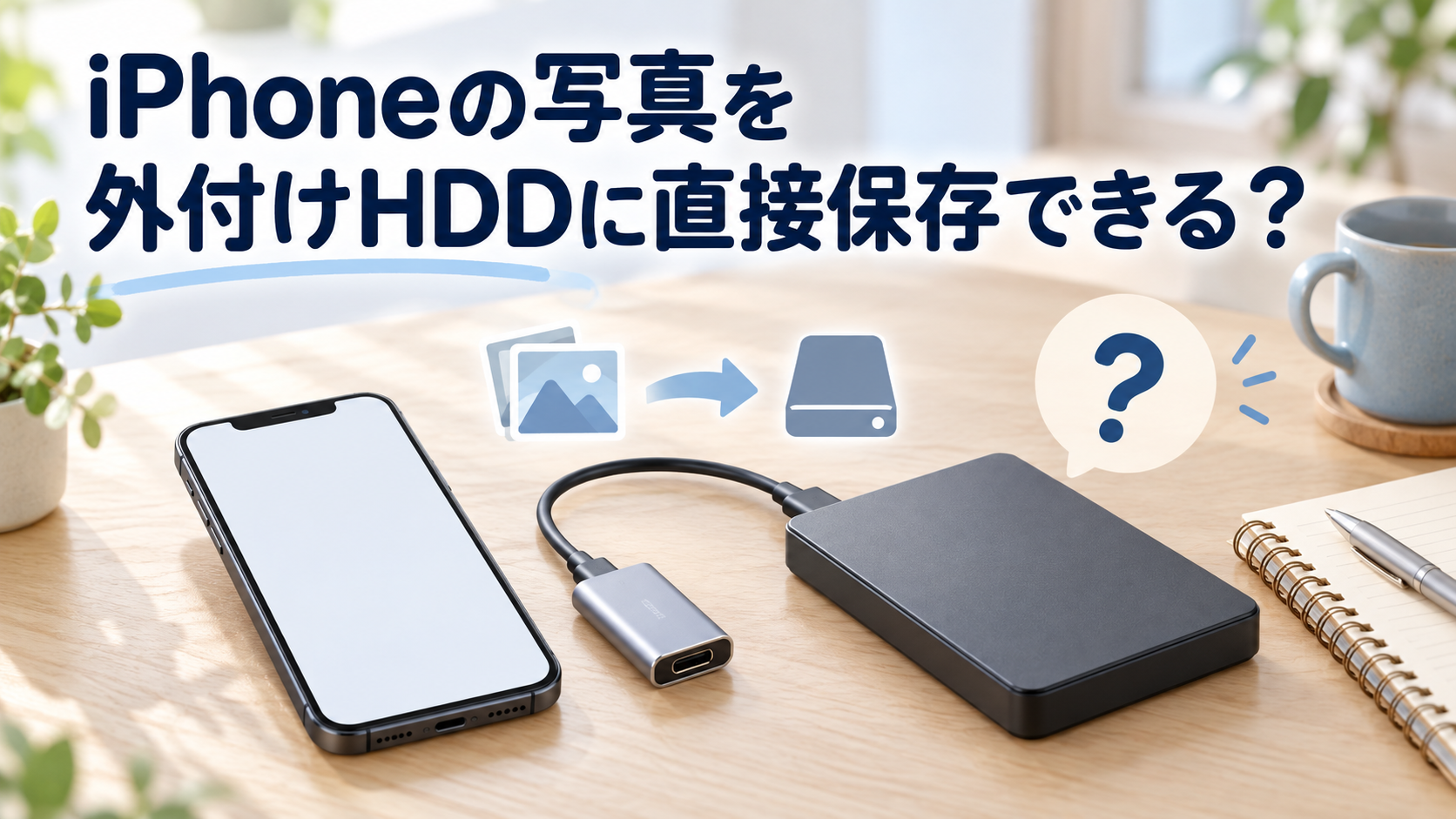
実は、iPhoneは、条件がそろえば、外付けドライブへ写真を書き出せます。
ただし、使い慣れたWindows用のHDDが、そのままでは使えないことがあります。
この記事では、Apple公式の案内をもとに、確認することと、書き出す手順を、順番に説明します。
先に結論
- iPhoneは、接続できる外付けドライブへ、写真を直接書き出せます(Apple公式の案内)。
- HDDには、対応フォーマットと、電源の条件があります。
- Apple公式の対応フォーマットの一覧には、NTFSが書かれていません。Windows用に買ったHDDは、そのままでは使えない可能性があります。
- 書き出しは、写真アプリで「未編集のオリジナルを書き出す」を選びます。
まず確認する3つのこと

外付けHDDをiPhoneにつなぐ前に、次の3つを確認します。
| 確認すること | Apple公式の案内 |
|---|---|
| 1. | |
| つなぐ道具 | iPhoneの充電ポートにつなぎます。 | アダプタ(別売)が必要になる場合があります | 2. |
| フォーマット | APFS、APFS(暗号化)、macOS拡張(HFS+)、exFAT、FAT32、FATのどれか。 | データ用のパーティションが1つだけであること | 3. |
| 電源 | 外付けハードドライブは、多くの場合、外部の電源が必要です |
つなぎ方のくわしい違いは、スマホの写真をUSBメモリへ直接保存する方法でも説明しています。
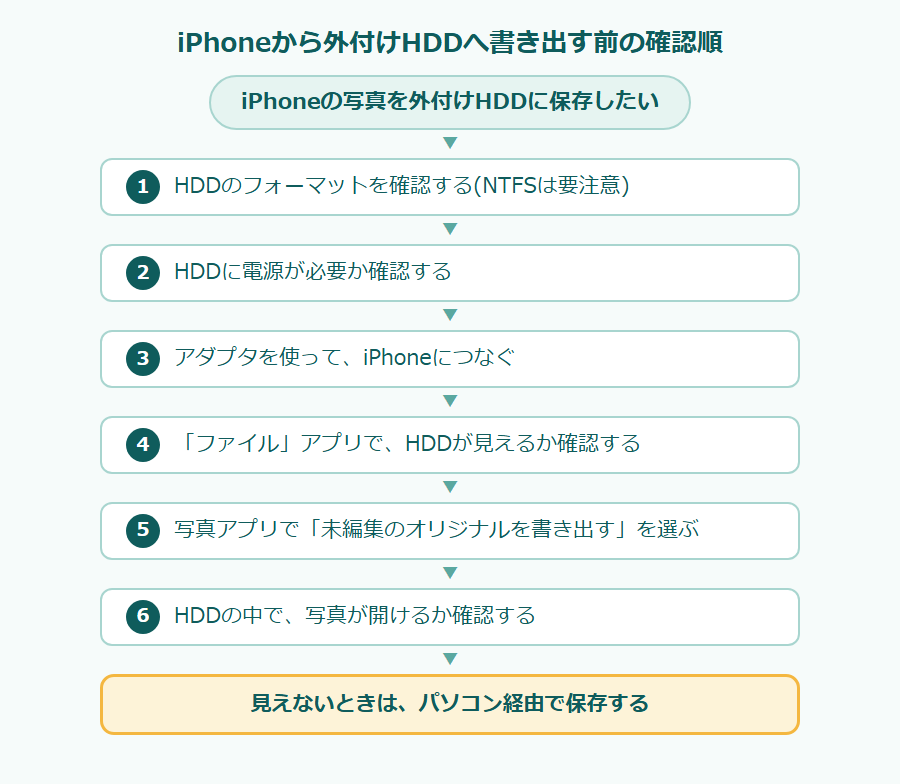
書き出す前の確認順

いきなり書き出さず、次の順番で確認すると、失敗しにくくなります。
- HDDのフォーマットを確認する(NTFSは要注意)
- HDDに電源が必要か確認する
- アダプタを使って、iPhoneにつなぐ
- 「ファイル」アプリで、HDDが見えるか確認する
- 写真アプリで「未編集のオリジナルを書き出す」を選ぶ
- HDDの中で、写真が開けるか確認する
いまのHDDが使えるか、確かめる方法

Windows用に買ったHDDは、NTFSという形式で出荷されている製品があります。
たとえば、バッファローの「HD-AD4U3」は、公式ページで「NTFSでフォーマット済み」と案内されています。
Apple公式の対応フォーマットの一覧(上の表)には、NTFSが書かれていません。ですから、NTFSのHDDは、iPhoneでは使えない可能性があります。
お手元のHDDの形式は、Windowsパソコンで確認できます。
- エクスプローラーを開き、左の「PC」を選ぶ
- 外付けHDDを右クリックして、「プロパティ」を選ぶ
- 「全般」の「ファイルシステム」を見る
「exFAT」「FAT32」などなら、Apple公式の一覧にある形式です。「NTFS」なら、iPhoneでは使えない可能性があります。
フォーマットの考え方は、外付けHDDは買ったらフォーマットが必要?で説明しています。
iPhoneから外付けHDDへ写真を書き出す手順

ここからは、Apple公式の手順にそって説明します。
手順1:HDDをつないで、「ファイル」アプリで確認する
HDDに電源が必要なときは、先に電源をつなぎます。
アダプタを使って、HDDをiPhoneの充電ポートにつなぎます。
次に、iPhoneの「ファイル」アプリを開いて、「ブラウズ」をタップします。「場所」の下に、HDDの名前が出れば、つながっています。
手順2:写真アプリで、書き出す写真を選ぶ
iPhoneの写真アプリを開いて、HDDに書き出したい写真や動画を選びます。
手順3:「未編集のオリジナルを書き出す」を選ぶ
画面の共有ボタンをタップして、「未編集のオリジナルを書き出す」を選びます。
「場所」の下でHDDの名前を選んで、「保存」をタップします。
手順4:HDDの中で、写真が開けるか確認する
終わったら、「ファイル」アプリで、HDDの中を開きます。
写真が表示されるか、動画が最後まで再生できるかを確認しましょう。
確認できるまでは、iPhoneの写真を消さないでください。
書き出すときの注意
- 編集した写真や動画は、編集前の元の写真が書き出されます。
- 「非表示」アルバムが、Face IDやパスコードでロックされているときは、その中の写真は書き出されません。
HDDが表示されないとき

「ファイル」アプリにHDDが出ないときは、次のことを順番に確認します。
- ケーブルやアダプタが、しっかりささっているか
- HDDの電源が入っているか(Appleは、外付けHDDでは外部電源が必要なことが多いと案内しています)
- HDDのフォーマットが、対応している形式か(NTFSでないか)
- HDDのパーティションが、1つだけか
電源のないHDDで、iPhoneにUSB-Cの端子があるときは、電源付きのUSBハブを使う方法があると、Appleは案内しています。Lightning端子のiPhoneでは、Lightning – USB 3カメラアダプタを、USB電源アダプタにつないで使う方法が案内されています。
HDDの形式を変えたいとき(中身は消えます)

USB-C搭載のiPhoneでは、「ファイル」アプリから、外付けドライブの形式を、APFS、ExFAT、MS-DOS(FAT)のどれかに変えられます。
手順は次のとおりです。
- 「ファイル」アプリを開いて、「ブラウズ」をタップする
- 「場所」の下で、HDDの名前を長押しして、「消去」をタップする
- フォーマットを選んで、もう一度「消去」をタップする
「消去」を行うと、HDDの中のデータはなくなります。すでに写真や動画が入っているHDDでは、行わないでください。
Windowsパソコンでも同じHDDを使うなら、使う機器が対応している形式かを確認してから決めましょう。
パソコン経由で保存する方法もある

HDDが使えない形式だったときは、パソコンを経由する方法があります。
iPhoneの写真をいったんWindowsパソコンに取り込んで、そこからHDDへコピーします。くわしくは、iPhoneの写真をWindowsパソコンに保存する方法で説明しています。
HDDだけに保存せず、複数の場所に残しておくと、さらに安心です。
こんな時間になるかもしれません
HDDが使えるかを先に確認できて、「つないだのに表示されない」と、あわてずにすむ。写真の保存を、安心して進められる。そんな時間になるかもしれません。
※広告を含みます。HDDがiPhoneで使えないときの選択肢として、バッファロー公式ページで「出荷時exFAT」「USBバスパワー」「iPhone15対応」と案内されているスティック型SSD(1TB)の一例です。USB-C端子のiPhone(iPhone 15以降)向けなので、購入前に、お使いの機種を公式ページで確認してください。
SDカードの写真を、iPhoneに取り込みたいときは、iPhoneでSDカードの写真を取り込む方法|必要なカードリーダーと、読み込めないときの確認をご覧ください。
よくある質問

iPhoneの写真を、パソコンなしで外付けHDDに保存できますか?
Apple公式では、iPhoneに接続した外付けドライブへ、写真やビデオを直接書き出せると案内されています。ただし、HDDの形式や電源などの条件があります。この記事の「まず確認する3つのこと」を確認してください。
Windows用に買ったHDDは、iPhoneで使えますか?
HDDの形式によります。Apple公式の対応フォーマットの一覧に、NTFSは書かれていません。NTFSのHDDは、使えない可能性があります。Windowsパソコンで形式を確認して、使えないときは、パソコン経由で保存する方法をおすすめします。
書き出したら、iPhoneの写真は消えますか?
Apple公式の書き出し手順には、写真を削除する操作は含まれていません。ただし、書き出した写真がHDDで開けることを確認してから、iPhone側を整理しましょう。
電源のないHDDは使えますか?
Apple公式では、外付けハードドライブは、多くの場合、外部の電源が必要だと案内されています。電源がないHDDでは、電源付きのUSBハブなどを使う方法があります。お使いのiPhoneとHDDの組み合わせで、必ず確認してください。
あわせて読みたい関連記事
- 外付けHDDは買ったらフォーマットが必要?Windowsで使う前の確認と手順
- iPhoneの写真をWindowsパソコンに保存する方法|USB接続を初心者向けに解説
- スマホの写真をUSBメモリへ直接保存する方法|パソコンなしで移す前の確認
- Googleフォト保存におすすめの外付けHDD・SSD|容量と選び方を初心者向けに解説
まとめ|つなぐ前に「形式」と「電源」を確認しよう

iPhoneから外付けHDDへの保存は、条件がそろえば、パソコンなしでできます。
大切なのは、次の4つです。
- HDDの形式を確認する(NTFSは、iPhoneで使えない可能性がある)
- HDDに電源が必要か確認する
- 写真アプリで「未編集のオリジナルを書き出す」を選ぶ
- HDDの中で写真が開けるか確認してから、iPhoneの写真を整理する
使えない形式のときは、無理せず、パソコン経由で保存しましょう。

コメント