SDカードの写真は、カードリーダーを使うと、iPhoneの「写真」アプリに取り込めます。
ただし、使えるアダプタや、読み込める写真には、条件があります。
この記事では、Apple公式の案内(2026年10月確認)をもとに、必要なもの、取り込み方、読み込めないときの確認の順番を、説明します。
先に結論
- iPhoneにSDカードをつなぐには、Appleが案内しているアダプタ(カードリーダー)を使います。
- USB-Cの端子のiPhoneは「Apple USB-C – SDカードリーダー」、Lightningの端子のiPhoneは「Lightning – SDカードカメラリーダー」が、公式に案内されています。
- 取り込みは、「写真」アプリから行います。
- 読み込めるのは、デジタルカメラで撮影された写真が中心です。名前を変えたり、編集したり、あとからカードにコピーしたりした写真は、読み込めないことがあります。
まず確認すること

取り込む前に、次の3つを確認します。
| 確認すること | 内容 |
|---|---|
| 1. iPhoneの端子 | USB-C(iPhone 15以降)か、Lightningか |
| 2. カードリーダー | USB-Cなら「Apple USB-C – SDカードリーダー」、Lightningなら「Lightning – SDカードカメラリーダー」(Apple公式の案内) |
| 3. SDカードの種類 | SDSC、SDHC、SDXC、miniSD、microSD、MMCに対応(Apple公式の案内) |
microSDカードを使うときは、お使いのカードリーダーのスロットに合う形か、確認してください。
SDカードの写真を、iPhoneに取り込む手順

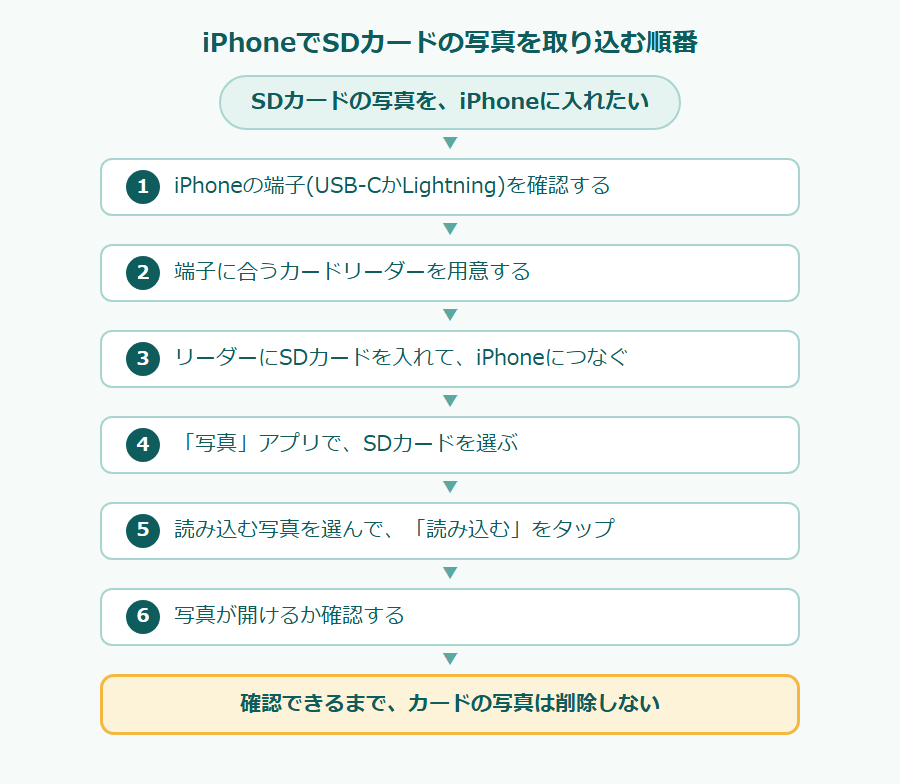
手順1:カードリーダーを、iPhoneにつなぐ
iPhoneの充電ポートに、カードリーダーをつなぎます。
手順2:SDカードを入れる
SDカードを、リーダーのスロットに入れます。カードの向きが決まっているので、無理に押し込まないでください。
手順3:「写真」アプリを開く
- iOS 18:「写真」アプリを開いて「コレクション」をタップし、下へスクロールして、「デバイス」のところで、SDカードをタップします。
- iOS 17以前:「写真」アプリが自動で開いて、「読み込む」タブが表示されます。出ないときは、「写真」アプリを開いて、「読み込む」タブをタップします。
手順4:読み込む写真を選ぶ
すべて読み込むときは、「すべてを読み込む」をタップします。選びたいときは、写真をタップしてから、「読み込む」をタップします。
手順5:読み込んだ写真が開けるか確認する
読み込みが終わったら、写真が表示されるか、動画が再生できるかを確認します。
終わったあとに、「カードの写真を、残すか、削除するか」を聞かれることがあります。確認できるまでは、カードの写真は、削除しないでください。
SDカードが表示されないとき(Apple公式の確認順)

iOS 18で「デバイス」が出ないときや、「読み込む」が出ないときは、Appleが、次の順番で確認するように案内しています。
- iPhoneを、最新のiOSにアップデートする
- カメラを使っているときは、電源が入っていて、画像を書き出すモードか確認する
- アダプタを外して、30秒待ってから、つなぎ直す
- SDカードを外して、30秒待ってから、入れ直す
- iPhoneを再起動する
- 別のSDカードで、試してみる
別のカードでは読み込めるときは、元のカードのデータに問題があるかもしれません。パソコンなどに写真を移してから、カメラでカードをフォーマット(初期化)する方法があります。フォーマットすると、カードの写真は、すべて消えます。必ず、先に、写真を別の場所へ移してください。
読み込めない写真があるときは

Apple公式の案内では、次の点が書かれています。
- Apple製のカメラアダプタで読み込めるのは、デジタルカメラで撮影されたコンテンツです。名前を変えたり、編集したり、カメラやSDカードにコピーしたりしたものは、読み込めないことがあります。
- iOSに対応していない形式のファイルは、iPhoneでは表示できません。あとで、パソコンに読み込むことはできます。
- フラッシュドライブ(USBメモリ)は、写真アプリでの画像の読み込みに、対応していません。
USBメモリや外付けドライブの写真を、iPhoneで見たいときは、「ファイル」アプリを使う方法があります。くわしくは、スマホの写真をUSBメモリへ直接保存する方法や、iPhoneの写真を外付けHDDに直接保存する方法で説明しています。
iPhoneの写真を、SDカードに書き出す手順

iPhoneで撮った写真を、SDカードへ書き出すこともできます(Apple公式の手順です)。
- カードリーダーをiPhoneにつなぎ、SDカードを入れる
- 「写真」アプリを開き、「選択」をタップして、書き出したい写真やビデオをタップする
- 共有ボタンをタップして、下へスクロールし、「未編集のオリジナルを書き出す」をタップする
- 「戻る」ボタンを、「キャンセル」と表示されるまでタップする
- 「場所」のところで、SDカードを選んで、「保存」をタップする
編集した写真は、編集前のオリジナルが書き出されます。書き出したあとは、SDカードの写真が開けるか、確認しましょう。
知っておくこと

- USB 3の速度で転送できるのは、iPhone 15 Pro、15 Pro Max、16 Pro、16 Pro Maxです。ほかのiPhoneは、USB 2の速度になります(Apple公式の案内)。
- 写真が多いときは、転送に時間がかかります。途中で、カードリーダーを抜かないでください。
- 写真は、1か所だけに残さず、複数の場所に保存すると、安心です。
こんな時間になるかもしれません
旅行や行事のあと、カメラのSDカードの写真を、その日のうちに、iPhoneで見返せる。大きな画面で、家族や友人に、すぐ見せられる。そんな時間になるかもしれません。
※広告を含みます。USB-C端子のiPhone向けに、Appleの公式サポートで案内されているカードリーダーの一例です。Lightning端子のiPhoneは、「Lightning – SDカードカメラリーダー」が、公式に案内されています。購入前に、お使いのiPhoneの端子を、確認してください。
よくある質問

SDカードの写真を、パソコンなしで、iPhoneに取り込めますか?
取り込めます。Apple公式で案内されているカードリーダー(アダプタ)を、iPhoneにつないで、「写真」アプリから読み込みます。
SDカードの写真が、読み込めません。どうすればいいですか?
この記事の「SDカードが表示されないとき」の順番で、確認してください。それでも読み込めないときは、写真が、デジタルカメラで撮影されたものか、あとからカードにコピーされたものかも、確認してみましょう。
USBメモリの写真も、「写真」アプリで読み込めますか?
Apple公式では、フラッシュドライブ(USBメモリ)は、画像の読み込みに対応していないと案内されています。「ファイル」アプリで、中身を見る方法があります。
カードリーダーは、どれを選べばいいですか?
iPhoneの端子で、選びます。USB-Cなら「Apple USB-C – SDカードリーダー」、Lightningなら「Lightning – SDカードカメラリーダー」が、Apple公式の案内に出ています。ほかの会社の製品を使うときは、そのメーカーの案内で、iPhoneに対応しているかを確認してください。
あわせて読みたい関連記事
- iPhoneの写真を外付けHDDに直接保存する方法|対応フォーマットと電源の確認
- Androidの写真をSDカードへ移す方法|移した後に確認したいこと
- iPhoneの写真をWindowsパソコンに保存する方法|USB接続を初心者向けに解説
- スマホの写真をUSBメモリへ直接保存する方法|パソコンなしで移す前の確認
まとめ|つなぐ前に「端子」と「カードリーダー」を確認しよう

iPhoneで、SDカードの写真を取り込むときは、次の4つが大切です。
- iPhoneの端子(USB-CかLightning)に、合うカードリーダーを使う
- 「写真」アプリで、「デバイス」(iOS 17以前は「読み込む」)から取り込む
- 読み込めないときは、Apple公式の確認順で、順番に試す
- 写真が開けると確認できるまで、カードの写真は削除しない
参考にした公式情報
- Apple サポート「Apple製のカメラアダプタを使って、iPhoneやiPadに写真を読み込む/書き出す」(2026年10月確認)
- Apple サポート「iPhoneで写真やビデオを読み込む/書き出す」(2026年10月確認)
- Apple サポート「iPhoneに外部ストレージデバイスを接続する」(2026年10月確認)

コメント