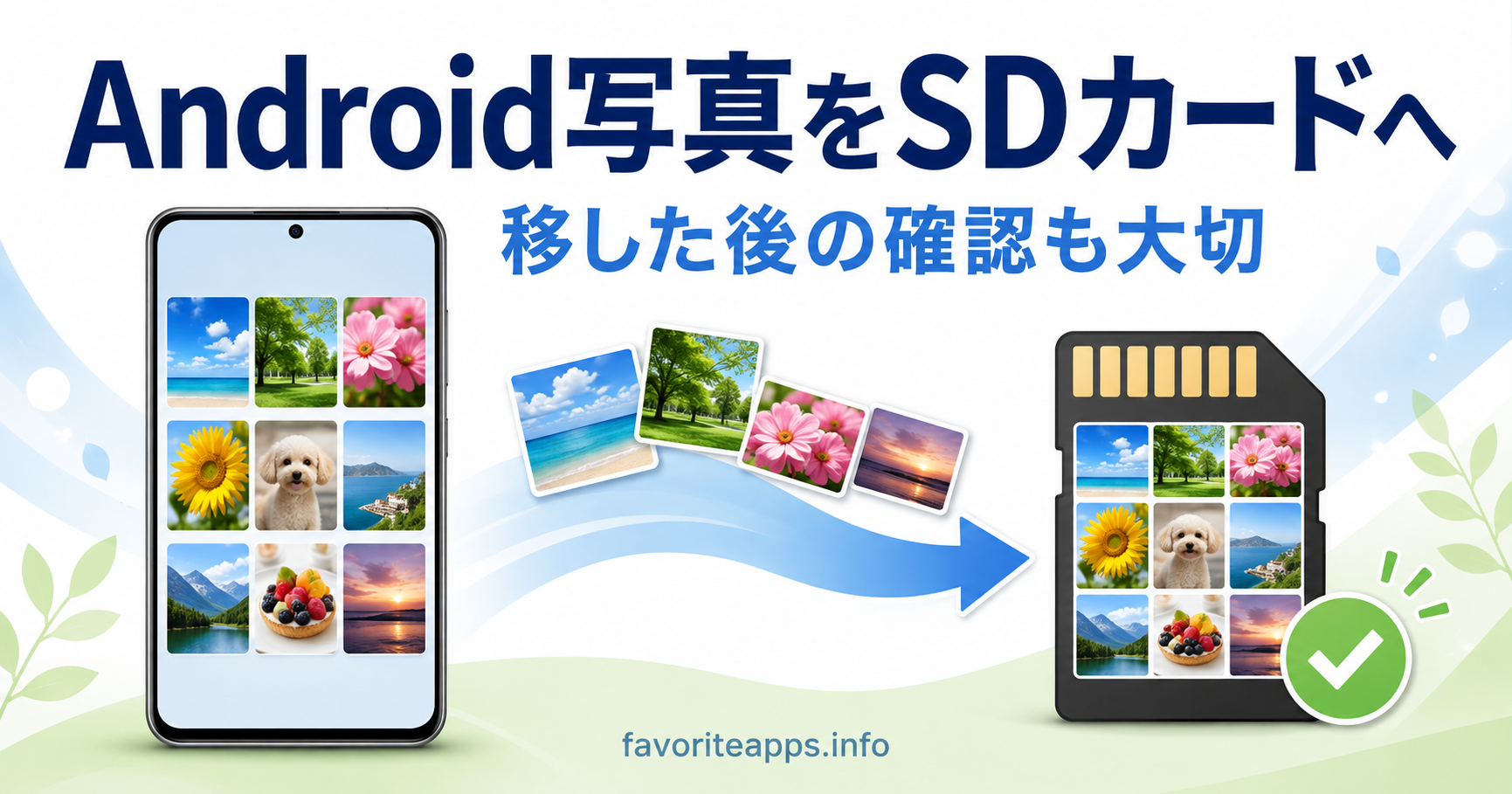
Androidスマートフォンの写真が増えて、「SDカードへ移して本体の空き容量を増やしたい」と考えることがあります。
ただし、最初に確認したいのは、そのスマホがmicroSDカードに対応しているかどうかです。
Androidスマートフォンでも、すべての機種にmicroSDカードスロットがあるわけではありません。
最初にスマホがmicroSDカード対応か確認する

本体の側面にカードトレイがあっても、SIMカードだけに対応していて、microSDカードには対応していない機種があります。
確認するときは、スマホメーカーの公式製品ページや取扱説明書で次の項目を調べましょう。
- microSDカードに対応しているか
- 対応しているカード規格
- 利用できる最大容量
「Androidだから使えるだろう」と考えてSDカードを用意するのではなく、機種ごとの仕様確認が先です。
「移動」と「コピー」は何が違う?

コピー
元の写真をスマホ本体に残したまま、同じ写真をSDカードにも作る方法です。
移動
写真の保存場所そのものを、本体ストレージからSDカードへ変更する操作です。
移動が完了すると、本体側には元のファイルが残らない場合があります。
Androidで写真をSDカードへ移す基本的な流れ

ファイル管理アプリの名称や画面は、スマホメーカーやAndroidのバージョンによって異なります。
Googleの「Files by Google」を利用できる端末では、ファイルを選び、「移動」または「コピー」の保存先としてSDカードを指定する方法が公式に案内されています。
- ファイル管理アプリを開きます。
- 画像または内部ストレージ内の写真フォルダーを確認します。
- 最初は数枚だけ写真を選びます。
- 「移動」または「コピー」を選びます。
- 保存先としてSDカードを指定します。
- 保存先フォルダーを選びます。
- 処理が終わるまで待ちます。
移した後はSDカード側から写真を開く

「完了」と表示されただけで、すぐに元写真を削除するのは避けましょう。
SDカード側の保存先を開き、コピーまたは移動した写真を何枚か実際に開きます。
- 写真が開けるか
- 画像が途中で壊れていないか
- 必要な写真が揃っているか
- 動画もある場合は再生できるか
Googleフォトの写真とスマホ本体の写真は混同しない

Googleフォトを使っている場合、「クラウドにある写真」と「スマホ本体に保存されている写真」は同じとは限りません。
Googleフォトの一覧に写真が見えていても、その写真ファイルが現在スマホ本体に保存されているとは限りません。
Googleフォトの容量がいっぱいになったときに確認したいこと
SDカードへ移したのに本体容量が減らない場合

「SDカードへ保存したのに、スマホの空き容量が増えない」という場合は、コピーを行っていないか確認してください。
コピーの場合は、本体にも同じファイルが残るため、保存先が増えただけで本体容量は基本的にそのままです。
SDカード側で写真を開けることを確認し、さらに大切な写真についてはパソコンや別のストレージなど、もう一つ保存先を用意してから整理を検討すると安心です。
Androidのストレージ容量がいっぱいになったときの整理方法
SDカードだけを唯一の保存場所にしない

SDカードは写真の保存場所を増やす方法の一つですが、長期保存する大切な写真をSDカード1枚だけに任せるのは避けたほうがよいでしょう。
カードの故障、紛失、誤操作などが起こる可能性があるためです。
これから新しく用意する場合は、機種が対応しているUHS-I規格で、国内メーカーのものを選ぶと安心です。参考として、128GBタイプの一例を紹介します。
よくある質問

SDカードは何年くらいデータを保存できますか?
製品や使用環境によって差があり、一概には言えません。長期間の保存を考える場合も、SDカードだけに頼らず、別の場所にもバックアップを残しておくと安心です。
SDカードの容量は何GBを選べばいいですか?
写真が中心であれば64GB〜128GB程度でも足りる場合がありますが、動画が多い場合はより大きい容量が候補になります。保存したいデータの量に応じて選びましょう。
SDカードが急に読み込めなくなりました。中のデータは戻せますか?
状況によって異なり、必ず戻せるとは限りません。読み込めなくなった場合は、それ以上抜き差しせず、詳しい人やデータ復旧の専門業者へ相談することも選択肢です。
あわせて読みたい関連記事
- iPhoneの写真をWindowsパソコンに保存する方法|USB接続を初心者向けに解説
- Androidの容量がいっぱい!何を消せばいい?初心者向け安全な整理方法
- Googleフォト保存におすすめの外付けHDD・SSD|容量と選び方を初心者向けに解説
まとめ|移した後の「開けるか確認」が大切

Androidの写真をSDカードへ移したい場合は、まず機種がmicroSDカードに対応しているか確認します。
次に「移動」と「コピー」の違いを理解し、最初は少量の写真で試してください。
そして保存後は、SDカード側から写真を実際に開きます。
コメント