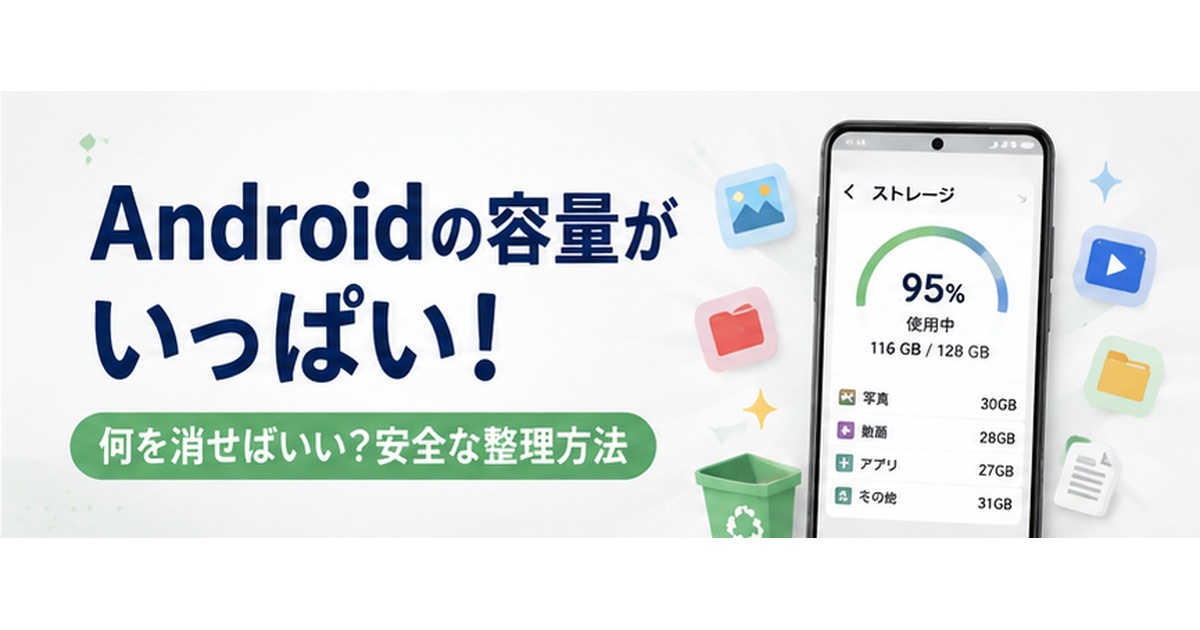
Androidスマホに「空き容量がありません」などと表示されると、何を消せばよいのか迷いますよね。
よく分からないまま写真やアプリのデータを削除すると、必要なものまでなくなる可能性があります。
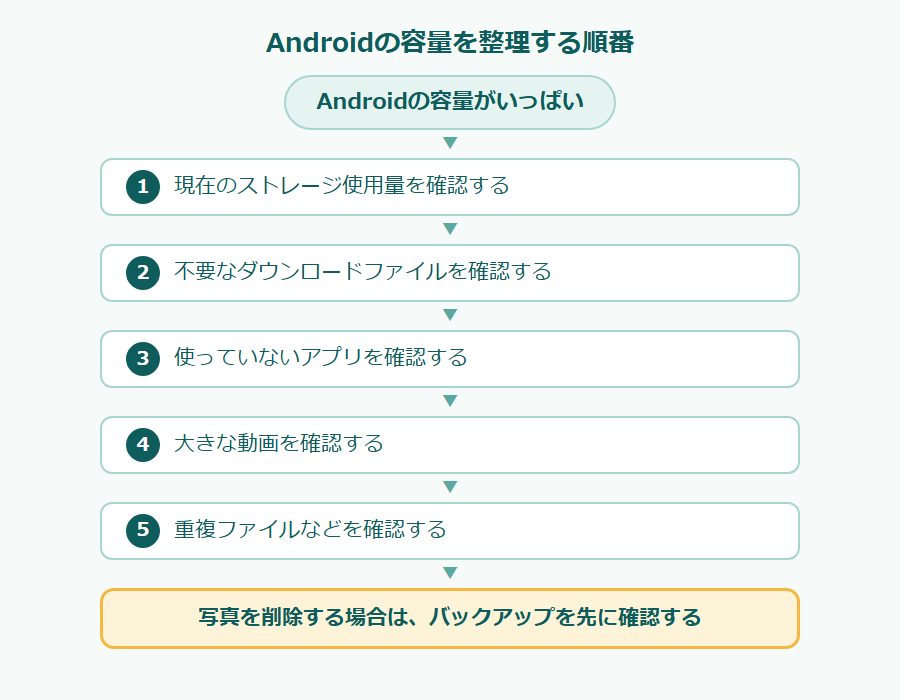
先に結論|大きいデータから順番に確認します

容量不足になったときは、いきなり写真を大量削除するのではなく、次の順番で確認するのがおすすめです。
- 現在のストレージ使用量を確認する
- 不要なダウンロードファイルを確認する
- 使っていないアプリを確認する
- 大きな動画を確認する
- 重複ファイルなどを確認する
- 写真を削除する場合はバックアップを先に確認する
Android本体の容量とクラウド容量は別です

Androidスマホ本体のストレージと、GoogleフォトやGoogleアカウントの保存容量は別のものです。
スマホ本体の容量がいっぱいでもGoogleアカウント側には空きがある場合がありますし、その反対もあります。
まず「どちらの容量が不足しているのか」を確認しましょう。
まず何が容量を使っているか確認する

Androidの「設定」からストレージを開くと、写真、動画、アプリなどがどの程度容量を使っているか確認できます。
メーカーやAndroidのバージョンによって表示は異なります。
Files by Googleを使って整理する方法

Files by Googleには、不要なファイルや重複ファイル、スクリーンショット、使っていないアプリなどを探す機能があります。
ただし、候補に表示されたからといって、すべて削除してよいとは限りません。ファイル名や内容を確認してから削除してください。
ダウンロードフォルダを確認する

PDF、画像、添付ファイルなど、一度だけ使ったファイルがダウンロードフォルダに残っていることがあります。
不要だと判断できるものから整理すると、写真を削除せずに容量を確保できる場合があります。
使っていないアプリを確認する

長期間使っていないゲームやアプリが大きな容量を使っている場合があります。
アンインストールする前に、そのアプリ内だけに保存されているデータがないか確認してください。
「キャッシュを削除」と「ストレージを消去」は違います

ここは特に注意したいところです。
- キャッシュを削除:一時的なデータを削除する操作
- ストレージを消去:アプリ内のデータを削除する操作
「ストレージを消去」は、ログイン情報やアプリ内データなどに影響することがあります。意味が分からない場合は安易に実行しない方が安全です。
写真や動画は最後に確認する

写真や動画は容量が大きくなりやすい一方、大切なデータでもあります。
削除する場合は、クラウドやパソコン、外付けHDDなど別の保存先で実際に開けることを確認してから進めましょう。
Googleフォトを使っている場合は、Googleフォトで削除するとスマホの写真も消える?も確認してください。
容量整理チェックリスト

- ストレージ使用量を確認した
- ダウンロードフォルダを確認した
- 使っていないアプリを確認した
- 大きな動画を確認した
- 写真のバックアップを確認した
- 「ストレージを消去」を意味が分からないまま実行していない
よくある質問

キャッシュは削除して大丈夫ですか?
キャッシュは一時データですが、アプリによって再作成に通信が必要になる場合があります。「ストレージを消去」とは意味が違うため、操作を間違えないようにしてください。
写真を消すのが一番早いですか?
写真を最初に削除する必要はありません。不要なダウンロードやアプリ、大きな動画などから確認しましょう。
Googleフォトにある写真ならスマホから消してよいですか?
バックアップが完了しているか、正しいGoogleアカウントかなどを確認してから判断してください。
写真を別の場所へ保存する手順は、Googleフォトの写真を外付けHDDへ保存する方法も参考になります。
あわせて読みたい関連記事
- iCloudの容量がいっぱいになったらどうする?写真を消す前に確認したいこと
- Androidの写真をSDカードへ移す方法|移した後に確認したいこと
- スマホに同じ写真が何枚もある!重複写真を安全に整理する方法
まとめ

Androidの容量不足では、最初から大切な写真を削除する必要はありません。
不要なファイル、使っていないアプリ、大きな動画などを順番に確認しましょう。
写真を整理するときは、別の保存先で写真が開けることまで確認してから削除を検討してください。
コメント