そんなとき、「初期不良かな」「壊れたのかな」と不安になりますよね。
でも、表示されない原因は、ケーブルやUSBポート、ドライブ文字の重なりなど、確認すれば直ることも多いようです。
この記事では、バッファロー公式の案内と、Microsoft公式の情報をもとに、Windowsで確認する順番を、やさしく説明します。
先に、1つだけ。「フォーマットしてください」と出ても、すぐに押さないでください。フォーマットは、中のデータをすべて消す操作です。
先に結論
- まず、ケーブルとUSBポートを変えて、ハブを外して直接つなぎます(バッファロー公式)。
- 次に、デバイスマネージャーとディスクの管理で、HDDが見えているか確認します。
- ドライブ文字が他のドライブと重なっていると、表示されないことがあります。
- 新品で空のHDDなら、初期化が必要なこともあります。中身が入っているHDDは、初期化もフォーマットもしません。
表示されない主な原因と、見る場所

まず、原因の候補と、見る場所を、一覧にします。
| 確認すること | 見る場所 |
|---|---|
| ケーブル・USBポート・ハブ | つなぎ方を変えてみる |
| 電源 | 電源アダプタ・コンセントの差し込み |
| パソコンにHDDが見えているか | デバイスマネージャー |
| ドライブ文字の重なり、オフライン、未初期化 | ディスクの管理 |
| フォーマット情報 | ドライブのプロパティ、ディスクの管理 |
確認する順番

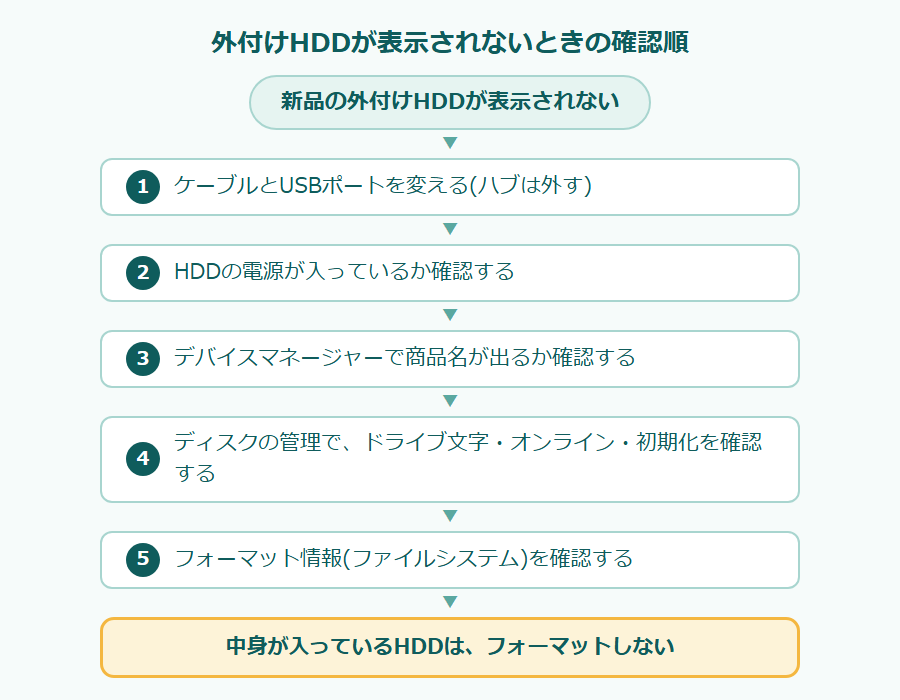
上から順に、1つずつ確認します。
- ケーブルとUSBポートを変える(ハブは外す)
- HDDの電源が入っているか確認する
- デバイスマネージャーで、HDDの商品名が出るか確認する
- ディスクの管理で、ドライブ文字・オンライン・初期化の状態を確認する
- フォーマット情報(ファイルシステム)を確認する
手順1:ケーブルとUSBポートを変える

バッファロー公式では、USBポートとケーブルを変更する方法が案内されています。
- パソコンにUSBポートが複数あるときは、別のポートにつなぐ
- USBハブなどを間にはさんでいるときは、外して、パソコンのUSBポートに直接つなぐ
- 別のUSBケーブルがあれば、取りかえてみる
据え置き型のHDDは、電源アダプタが必要です。アダプタの差し込みや、コンセントも確認しましょう。
手順2:デバイスマネージャーで確認する

パソコンが、HDDを見つけているかを確認します。
- 画面の下にある「Windowsのマーク」を右クリックして、「デバイスマネージャー」を開く
- 「ディスクドライブ」の中に、HDDの商品名が出ているか見る
- 商品名に、黄色の「!」や赤の「×」が付いていないか見る
バッファロー公式では、「!」や「×」が付いているときは、正常に認識されていないと案内されています。
そのときの公式の手順は、次のとおりです。
- 「!」や「×」が付いたHDDを右クリックして、「削除」を選ぶ
- HDDの電源プラグを、いったん抜いて、さしなおす
- もう一度、パソコンにつなぐ
- デバイスマネージャーに、商品名が出るか確認する
この「削除」は、パソコンに登録された機器の情報の操作で、フォーマットとは別のものです。
手順3:ディスクの管理で確認する

デバイスマネージャーに出ているのに、エクスプローラーに出ないときは、「ディスクの管理」を見ます。
- 画面の下の「Windowsのマーク」を右クリックして、「ディスクの管理」を開く(キーボードの「Windowsキー」と「X」を同時に押しても開けます)
- 下の一覧で、HDDの行を探す
ドライブ文字が重なっていないか
バッファロー公式では、他のドライブと、ドライブ文字(「D:」「E:」などの文字)が重なっていないかを、確認するように案内されています。
重なっているときは、HDDのドライブ文字を右クリックして、「ドライブ文字とパスの変更」を選びます。「変更」を押して、「次のドライブ文字を割り当てる」を選び、別の文字に変えます。
「オフライン」と出ていないか
Microsoft公式では、ディスクが「オフライン」のときは、ディスクを右クリックして「オンライン」を選ぶと案内されています。
「初期化されていません」と出ていないか
新品のHDDで、「初期化されていません」と表示されることがあります。
新品で、中に何も入れていないなら、初期化をして、使えるようにします。手順は、外付けHDDは買ったらフォーマットが必要?の「手順4」で説明しています。
すでに写真や動画が入っているHDDは、初期化しないでください。中のデータがなくなります。
手順4:フォーマット情報を確認する

バッファロー公式では、フォーマットの情報に問題がないかも、確認するように案内されています。
確認する方法は、2つあります。
- プロパティで見る:エクスプローラーの「PC」で、ドライブを右クリックして「プロパティ」を選び、「全般」の「ファイルシステム」を見る
- ディスクの管理で見る:HDDの行の、フォーマット形式を見る
ディスクの管理で、形式が「不明」や「未割り当て」と表示されているときは、フォーマット情報が破損していて、認識されない状態だと、バッファロー公式は案内しています。公式では、フォーマットをし直して、認識されるかを確認するように案内されています。
ただし、フォーマットをすると、中のデータは消えます。大切な写真が入っているHDDは、先に、メーカーのサポートに相談してください。
やってはいけないこと

- 大切な写真が入っているHDDを、フォーマットや初期化する
- 原因が分からないまま、「フォーマットしますか?」を押す
- ほかのドライブを、まちがえて選ぶ(ドライブ名を、必ず確認する)
それでも表示されないとき

ここまで確認しても表示されないときは、次のことを試します。
- 別のパソコンにつないで、表示されるか確認する
- 新品なら、購入したお店や、メーカーのサポートに相談する
別のパソコンで表示されるなら、HDDではなく、最初のパソコン側に原因があるかもしれません。
こんな時間になるかもしれません
表示されない原因を、順番に確認できて、「壊れたかも」と不安にならずにすむ。落ち着いて、HDDを使い始められる。そんな時間になるかもしれません。
※広告を含みます。バッファロー公式ページで「NTFSでフォーマット済み」と案内されている、4TBの据え置き型HDDの一例です。
よくある質問

新品の外付けHDDが表示されないのは、故障ですか?
すぐに故障と決める必要はありません。ケーブル、USBポート、電源、ディスクの管理などを、順番に確認してみましょう。それでも表示されないときは、購入したお店やメーカーのサポートに相談してください。
ディスクの管理には出るのに、エクスプローラーに出ません。
他のドライブと、ドライブ文字が重なっていないかを確認しましょう。バッファロー公式では、重なっているときは、ドライブ文字を変更するように案内されています。
「初期化されていません」と出ました。初期化してもいいですか?
新品で、中に何も入れていないHDDなら、初期化して大丈夫です。すでに写真や動画が入っているHDDは、初期化すると中のデータがなくなるので、行わないでください。
USBハブにつないでいますが、問題ありますか?
バッファロー公式では、USBハブなどを間にはさんでいるときは、外して、パソコンのUSBポートに直接つなぐように案内されています。まず、直接つないで確認してみましょう。
あわせて読みたい関連記事
- 外付けHDDは買ったらフォーマットが必要?Windowsで使う前の確認と手順
- Googleフォトの写真を外付けHDDへ保存する方法|Takeout後の整理手順を解説
- Googleフォト保存におすすめの外付けHDD・SSD|容量と選び方を初心者向けに解説
- Googleフォトのzipが開けない・何個にも分かれたときの確認順
まとめ|表示されないときは、順番に確認しよう

外付けHDDが表示されないときは、あわてず、順番に確認しましょう。
大切なのは、次の4つです。
- ケーブルとUSBポートを変えて、ハブは外す
- デバイスマネージャーで、HDDが見えているか確認する
- ディスクの管理で、ドライブ文字・オンライン・初期化を確認する
- 中身が入っているHDDは、フォーマットも初期化もしない
大切な写真が入っているときは、自己判断で進めず、メーカーのサポートに相談しましょう。
参考にした公式情報
- バッファロー「SSD/HDD(ハードディスク)を接続しても、コンピューターにドライブアイコンが表示されません」(2026年10月確認)
- Microsoft Learn「新しいディスクの初期化」(2026年10月確認)
- バッファロー HD-AD4U3 製品ページ(2026年10月確認)
コメント