でも、フォーマットは、HDDの中のデータをすべて消す操作です。
あわてて押すと、大切な写真や動画をなくしてしまうことがあります。
この記事では、Windowsパソコンで、外付けHDDのフォーマットが必要かどうかの確認方法と、必要なときの手順を、順番に説明します。
Googleフォトの写真を外付けHDDに保存する前の準備としても使えます。
先に結論
- 新品でも、製品によっては、はじめからフォーマット済みで届きます。まず、パソコンにつないで確認します。
- エクスプローラーにドライブが表示されて、ファイルを入れられれば、そのまま使えます。
- フォーマットすると、中のデータはすべて消えます。写真が入っているHDDには、しません。
- テレビ録画やnasneなど、一部の機器で使うときは、フォーマットが必要なことがあります。
フォーマットが必要かどうかは「使い方」で決まる

「フォーマット」とは、HDDを使える状態に整えることです。このとき、HDDの中のデータは消えます。
必要かどうかは、HDDをどう使うかで変わります。
| 使い方 | フォーマット | ひとこと |
|---|---|---|
| Windowsパソコンで写真や動画を保存する | 製品による | はじめからWindows用にフォーマット済みの製品があります。まずつないで確認します |
| テレビで録画する | テレビ側で初期化することがある | テレビで初期化すると、パソコンで使えなくなると案内されている製品があります |
| nasneなど、FAT32専用の機器で使う | FAT32にフォーマットが必要なことがある | NTFSで届く製品は、そのままでは使えない場合があります |
| Macでも使う | 製品によっては再フォーマットが必要 | メーカーの案内を確認します |
| iPhoneにつないで使う | NTFSのままでは使えない可能性 | Appleの対応フォーマットの一覧に、NTFSは書かれていません。くわしくはこちら |
この記事では、Windowsパソコンだけで使う場合を中心に説明します。
つないで確認する順番

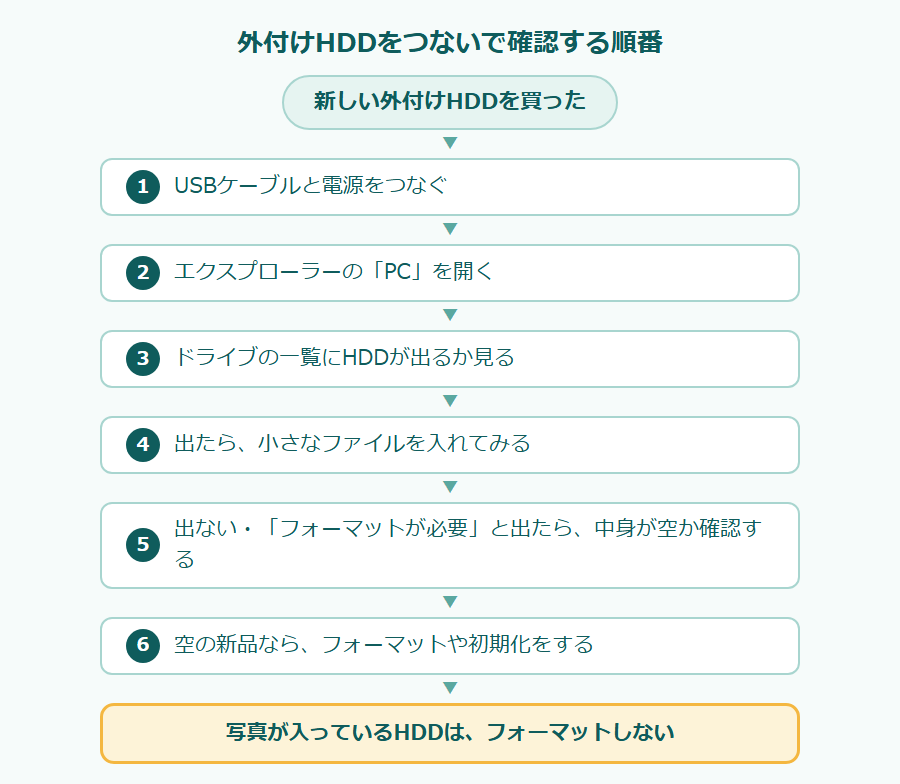
いきなりフォーマットせず、次の順番で確認します。
- 外付けHDDの電源とUSBケーブルをつなぐ
- エクスプローラーを開き、左の「PC」を選ぶ
- ドライブの一覧にHDDが表示されるか見る
- 表示されたら、小さなファイルを1つコピーして、入れられるか試す
- 表示されない、または「フォーマットしてください」と出たら、次の見出しへ進む
ファイルを入れられて、開くこともできれば、フォーマットは必要ありません。そのまま使えます。
「フォーマットしてください」と出たとき

つないだときに「フォーマットする必要があります」と表示されることがあります。
このときは、まず「フォーマットする」を押さずに、画面を閉じてください。
空の新品なら、フォーマットしてよい
買ったばかりで、中に何も入れていないHDDなら、フォーマットしても失うものはありません。
すでに写真や動画が入っているなら、押さない
すでに写真や動画を入れているHDDで表示されたときは、フォーマットしません。
次のことを順番に試してください。
- USBケーブルをつなぎ直す
- パソコンの別のUSB端子につなぐ
- 別のパソコンにつないで、中身が見えるか確認する
それでも見えないときは、自己判断でフォーマットせず、メーカーのサポートに相談しましょう。
新品でも、フォーマット済みのことがある

外付けHDDは、はじめからフォーマット済みで届く製品があります。
例として、バッファローの外付けHDD「HD-AD4U3」(4TB)を見てみます。バッファロー公式の製品ページ(2026年10月確認)では、次のように案内されています。
- この製品は、NTFSでフォーマット済み
- FAT32にしか対応していない機器で使うときは、FAT32にフォーマットし直す必要がある
- テレビで録画用に初期化した場合は、パソコンでは使用できない
- nasneは、届いた状態(NTFS)では使えず、パソコンでFAT32にフォーマットする必要がある
つまり、Windowsパソコンだけで写真を保存するなら、この製品は、フォーマットしなくても使えます。
ほかの製品でも、同じとは限りません。お手元のHDDの説明書や、メーカーの公式ページで確認してください。
ファイルシステムの違い

フォーマットのときに、「ファイルシステム」を選ぶ画面が出ます。ファイルシステムとは、データのしまい方のルールのことです。
Windowsでよく使われるのは、次の3つです。
| 名前 | 1つのファイルの最大サイズ | 向いている場面 |
|---|---|---|
| NTFS | とても大きい(2の64乗マイナス1バイト) | Windowsパソコンで使うとき。ディスクの管理でも、通常はNTFSを選ぶと案内されています |
| exFAT | とても大きい(2の64乗マイナス1バイト) | 大きな動画も入れたいとき。使う機器が対応しているか、確認が必要です |
| FAT32 | 4GiBまで | 古い機器や、一部の機器で使うとき。大きな動画は入りません |
写真や動画を、Windowsパソコンだけで保存するなら、NTFSで困ることはあまりありません。
注意したいのは、FAT32です。1つのファイルが4GiBまでしか入らないので、大きなファイルは保存できません。
Google Takeoutでまとめて書き出したzipファイルは、大きくなることがあります。FAT32にフォーマットすると、保存できないことがあるので、気をつけましょう。
Windowsでフォーマットする手順(空のHDDだけ)

ここからは、中に何も入っていないHDDを、フォーマットする手順です。
写真や動画が入っているHDDでは、行わないでください。
手順1:中身が空か、もう一度確認する
エクスプローラーでHDDを開き、フォルダやファイルが何も入っていないことを確認します。
少しでも大切なデータがあるなら、先に別の場所へコピーしておきましょう。
手順2:エクスプローラーでフォーマットを開く
- エクスプローラーを開き、左の「PC」を選ぶ
- 外付けHDDを右クリックして、「フォーマット」を選ぶ(Windows 11でメニューに出ないときは、「その他のオプションを確認」を選びます)
- 「ファイルシステム」を選ぶ(Windowsだけで使うなら、NTFS)
- 「ボリュームラベル」に、好きな名前を入れる(空でも大丈夫です)
- 「開始」を押す
- 「ディスク上のすべてのデータが消去されます」と出たら、内容を読んで「OK」を押す
手順3:終わるまで、ケーブルを抜かない
フォーマットの途中で、ケーブルを抜いたり、パソコンの電源を切ったりしないでください。
完了のメッセージが出るまで、待ちます。
手順4:ドライブが出ないときは「ディスクの管理」を使う
エクスプローラーにHDDがまったく出ないときは、HDDが「初期化されていない」状態かもしれません。
HDDが出ない原因を、順番に確認したいときは、新品の外付けHDDがエクスプローラーに表示されない!Windowsで確認する順番もご覧ください。
Microsoft公式の案内では、次の手順で初期化します。
- スタートメニューで「ハード ディスク パーティションの作成とフォーマット」と入力して開く(管理者として実行)
- 初期化したいディスクを探す(「初期化されていません」などと表示されます)
- ディスクを右クリックして、「ディスクの初期化」を選ぶ
- パーティションのスタイルを確認して「OK」(ふつうは、既定のGPTのままで大丈夫です)
- 「未割り当て」の領域を右クリックして、「新しいシンプル ボリューム」を選ぶ
- 画面の案内に沿って進み、ファイルシステムは、ふつうはNTFSを選ぶ
初期化でも、ディスク上のすべてのデータが消えます。すでに使っているHDDには、行わないでください。
フォーマットで失敗しないための注意点

- 写真や動画が入っているHDDは、フォーマットしない
- フォーマットの前に、必要なデータは別の場所へコピーする
- パソコンのCドライブなど、別のドライブを選んでいないか、ドライブ名を確認する
- テレビで使ったHDDは、フォーマットすると録画も消えると考える
- 終わるまで、ケーブルを抜かない
HDDの保存先は、1か所だけにしないことも大切です。くわしくは、Googleフォトの写真を外付けHDDへ保存する方法でも説明しています。
これからHDDを買う方へ

容量の選び方や、HDDとSSDの違いは、Googleフォト保存におすすめの外付けHDD・SSDで紹介しています。
こんな時間になるかもしれません
新しいHDDが届いたあと、「フォーマットしていいのかな」と迷わずに、確認の順番どおりに進められる。写真の保存を、安心して始められる。そんな時間になるかもしれません。
※広告を含みます。バッファロー公式ページで「NTFSでフォーマット済み」と案内されている、4TBの据え置き型HDDの一例です。
よくある質問

新品の外付けHDDは、必ずフォーマットが必要ですか?
必ずではありません。製品によっては、はじめからフォーマット済みで届きます。まず、パソコンにつないで、ドライブが表示されるか、ファイルを入れられるかを確認しましょう。迷ったときは、説明書やメーカーの公式ページを見るのが確実です。
フォーマットすると、中の写真は元に戻せますか?
フォーマットすると、中のデータは消去されます。元に戻せるとは限りません。写真や動画が入っているHDDは、フォーマットしないようにしましょう。
「フォーマットしてください」と出たら、すぐ押してもいいですか?
中に何も入れていない新品なら、押しても大丈夫です。すでに写真や動画を入れているHDDなら、押さずに閉じて、ケーブルや別のパソコンで確認してください。それでも直らないときは、メーカーのサポートに相談しましょう。
FAT32にフォーマットしてもいいですか?
FAT32は、1つのファイルが4GiBまでしか入りません。大きな動画やzipファイルを保存したいときは、向いていません。FAT32が必要なのは、nasneなど、その形式にしか対応していない機器で使うときです。
あわせて読みたい関連記事
- Googleフォトの写真を外付けHDDへ保存する方法|Takeout後の整理手順を解説
- Googleフォト保存におすすめの外付けHDD・SSD|容量と選び方を初心者向けに解説
- Google TakeoutでGoogleフォトを書き出す方法|容量不足対策の初心者向け手順
- Googleフォトを外付けHDDに保存した後、写真を削除しても大丈夫?確認手順と注意点
まとめ|フォーマットは「つないで確認」してから

外付けHDDのフォーマットは、必要なときだけ行います。
大切なのは、次の4つです。
- まず、パソコンにつないで、ドライブが表示されるか確認する
- 表示されて、ファイルを入れられれば、フォーマットは不要
- フォーマットすると、中のデータはすべて消えるので、写真が入っているHDDには行わない
- テレビやnasneなどで使うときは、説明書やメーカーの案内を確認する
あわてず、順番に確認すれば、大切な写真を守りながら、HDDを使い始められます。

コメント