でも、zipが何個にも分かれるのは、故障ではありません。Google公式でも、分かれる仕組みが案内されています。
この記事では、Google公式とMicrosoft公式の案内をもとに、zipが分かれる理由と、開けないときの確認の順番を、説明します。
先に結論
- zipが複数に分かれるのは、選んだ「アーカイブの最大サイズ」を超えたからです(Google公式)。
- 分かれるのを減らしたいときは、最大サイズに「50GB」を選びます(Google公式)。
- ダウンロードのリンクは、7日ほどで期限切れになります。1つのアーカイブは、5回までしかダウンロードできません(Google公式)。
- 開けないときは、まず、ダウンロードの途中で止まっていないかと、保存先の空きを確認します。
zipが何個にも分かれる理由

Google Takeoutでは、書き出すときに「アーカイブの最大サイズ」を選びます。
Google公式の案内では、ダウンロードするデータが、選んだサイズを超えると、複数のファイルに分割されます。
写真や動画が多いと、分かれる数も増えます。
| 最大サイズの選び方 | 起こること |
|---|---|
| 小さいサイズを選ぶ | zipの数が、多くなりやすい |
| 50GBを選ぶ | Google公式が、分割されにくくなると案内しているサイズ |
分かれたzipは、すべてダウンロードしてから、解凍を進めます。
開く前に確認する順番

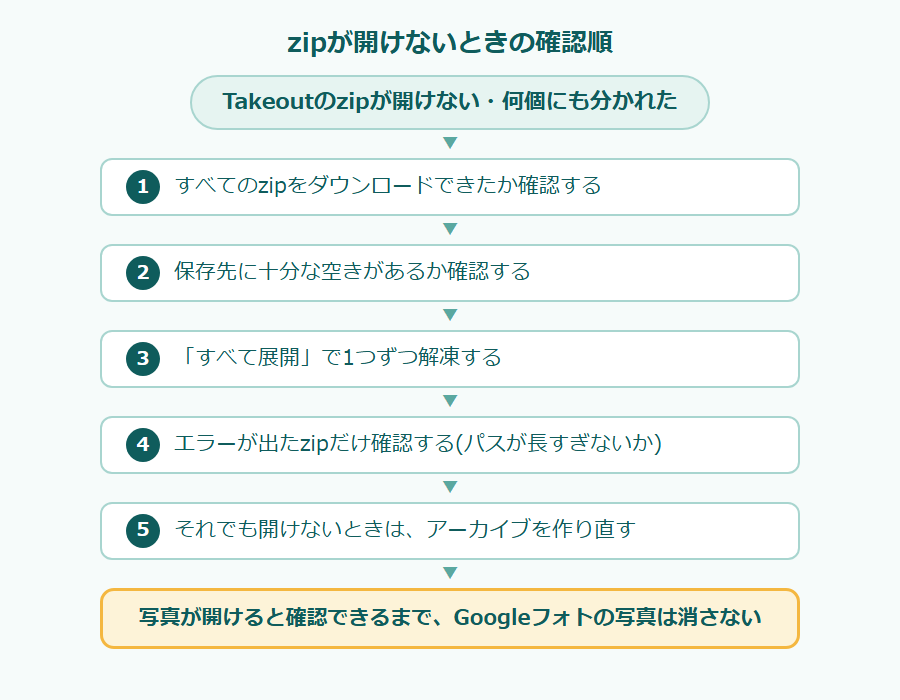
いきなり解凍せず、次の順番で確認します。
- すべてのzipを、ダウンロードできたか確認する
- 保存先(パソコンやHDD)に、十分な空きがあるか確認する
- 1つずつ、「すべて展開」で解凍する
- エラーが出たzipだけ、確認する
- それでも開けないときは、アーカイブを作り直す
zipを解凍する方法(Windows)

Microsoft公式の案内では、zipフォルダーのすべての中身を解凍するときは、次のようにします。
- zipファイルを、右クリックする
- 「すべて展開」を選ぶ
- 画面の案内に従って、保存先を選んで進める
保存先を、ドライブの一番上に近い、短い場所にすると、失敗しにくくなります。理由は、次の見出しで説明します。
解凍でエラーが出るときの原因

保存先の空きが足りない
zipを解凍すると、zipとは別に、中身の分の空きが必要です。
写真や動画が多いときは、とても大きな空きが必要になることがあります。外付けHDDに解凍するなら、HDDの空きも確認しましょう。
フォルダーの名前が長すぎる
Windowsには、パスの長さの上限があります。Microsoft公式では、パスの最大長(MAX_PATH)は、260文字と案内されています。
パスとは、「D:\フォルダ名\フォルダ名\ファイル名」のような、場所を表す文字のつながりです。
Takeoutのzipは、フォルダーが何段にも重なることがあります。長い名前のフォルダーの中に解凍すると、上限を超えて、エラーになることがあります。
対処は、解凍する場所を、「D:\Takeout」のような、短い名前のフォルダーにすることです。
ダウンロードが途中で止まっている
ダウンロードが途中で止まったzipは、開けないことがあります。
ファイルのサイズが、ほかのzipと比べて極端に小さいときは、途中で止まっている可能性があります。ダウンロードし直してみましょう。
ダウンロードのリンクが期限切れ
Google公式では、アーカイブは7日ほどで期限切れになると案内されています。また、1つのアーカイブのダウンロードは、5回までです。
期限が切れたり、5回を超えたりしたときは、新しくアーカイブをリクエストします。
それでも開けないとき(Google公式の案内)

アーカイブに問題があるときや、作成できないときは、Google公式が次の方法を案内しています。
- 別のアーカイブを作成してみる
- サービスを1つずつ選んで、ダウンロードするデータを小さくする
- 書き出すファイルの数を減らす
Googleフォトの写真が多いときは、Takeoutの画面でアルバムを選んで、何回かに分けて書き出すのも一つの方法です。
解凍したあとに確認すること

- 写真や動画が、実際に開けるか
- Googleフォトの写真の数と、大きく違っていないか
- 「JSON」というファイルが混ざっていても、あわてない(コメントなどの付属の情報が入っています)
Google公式では、Googleフォトのコメントなどの追加の情報は、別のJSONファイルに入ると案内されています。写真そのものではないので、消さずに、まとめて保存しておくと安心です。
また、書き出しをリクエストしたあとに、写真を追加したり、消したりした変更は、アーカイブに入らないことがあります。
確認できるまでは、Googleフォトの写真を消さないでください。
こんな時間になるかもしれません
zipが開けない理由が分かって、「どこでつまずいたのか」が見える。落ち着いて、1つずつ解凍を進められる。そんな時間になるかもしれません。
※広告を含みます。解凍した写真を、まとめて保存するときの、4TBの据え置き型外付けHDDの一例です。
よくある質問

zipが何個にも分かれるのは、失敗ですか?
失敗ではありません。Google公式の案内では、選んだ最大サイズを超えると、アーカイブが複数のファイルに分割されます。分かれたzipは、すべてダウンロードしてから、解凍を進めましょう。
分かれないようにすることはできますか?
Google公式では、分割される可能性を減らすには、最大サイズに50GBを選ぶように案内されています。ただし、データの量が多いと、それでも分かれることがあります。
ダウンロードのリンクの期限は、どれくらいですか?
Google公式では、アーカイブは7日ほどで期限切れになると案内されています。1つのアーカイブのダウンロードは、5回までです。期限が切れたら、新しくアーカイブを作りましょう。
解凍すると「パスが長すぎる」と出ました。どうすればいいですか?
Windowsには、パスの長さの上限(260文字)があります。解凍する場所を、「D:\Takeout」のような、短い名前のフォルダーに変えて、もう一度解凍してみてください。
あわせて読みたい関連記事
- Googleフォトの写真を外付けHDDへ保存する方法|Takeout後の整理手順を解説
- Google TakeoutでGoogleフォトを書き出す方法|容量不足対策の初心者向け手順
- 外付けHDDは買ったらフォーマットが必要?Windowsで使う前の確認と手順
- Googleフォトを外付けHDDに保存した後、写真を削除しても大丈夫?確認手順と注意点
まとめ|zipが分かれても、順番に確認すれば大丈夫

Takeoutのzipが分かれるのは、仕組みによるものです。あわてず、順番に確認しましょう。
大切なのは、次の4つです。
- zipが分かれるのは、選んだ最大サイズを超えたとき(減らすなら50GB)
- 解凍の前に、保存先の空きと、ダウンロードの完了を確認する
- パスが長すぎるエラーは、短い名前のフォルダーに解凍して避ける
- 写真が開けると確認できるまで、Googleフォトの写真は消さない
開けないときは、別のアーカイブを作るのが、Google公式の案内です。
コメント