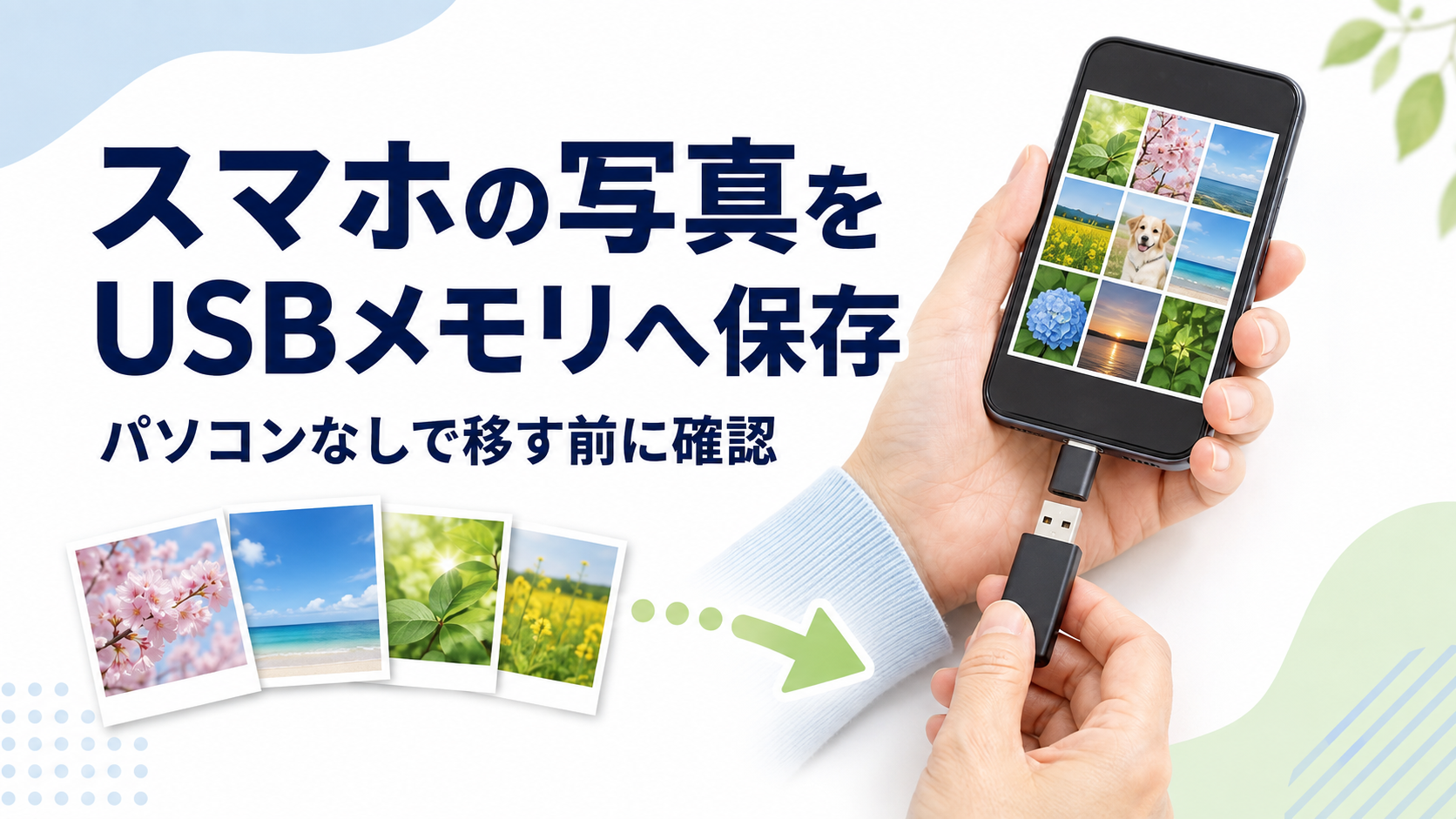
スマホの写真が増えてくると、「パソコンを使わず、USBメモリへ直接保存できないだろうか」と考えることがあります。
対応しているスマホとUSBストレージの組み合わせなら利用できる場合がありますが、USB端子の形が合えば必ず使える、というわけではありません。
最初にUSB-C・Lightning・USB-Aの違いを確認

USB-C
上下の向きを気にせず差し込める、小型の端子です。現在のスマートフォンやパソコンで広く使われています。
Lightning
主に以前のiPhoneで使われているAppleの端子です。
USB-A
従来のパソコンなどで広く使われてきた、長方形のUSB端子です。
iPhoneはUSB-C搭載機とLightning搭載機を分けて考える

iPhone 15以降のiPhoneではUSB-C端子が採用されています。一方、それ以前の多くのiPhoneではLightning端子が使われています。
USB-C搭載iPhone
Appleでは、対応する外部ストレージをiPhoneへ接続し、「ファイル」アプリなどからアクセスできることを案内しています。
Lightning搭載iPhone
接続方法がUSB-C搭載モデルとは異なります。製品によっては専用の接続方式、対応アクセサリ、専用アプリなどが必要になる場合があります。
Androidは外部USB・OTG対応を確認

Androidスマートフォンでは、USBメモリなどの外部USBストレージを接続できる機種があります。
「USB OTG」という言葉が使われることがあります。OTGは、スマートフォン側からUSB機器を利用するための仕組みです。
- 端末が外部USBストレージに対応しているか
- USB OTGに対応しているか
- 端子がUSB-Cか
- USBメモリのファイル形式に対応しているか
専用アプリが必要な製品と不要な製品があります

USBメモリによっては、スマホの標準ファイル管理アプリから利用できるものがあります。
一方で、メーカーが提供する専用アプリを使って写真を保存する製品もあります。
- 自分のスマホに対応しているか
- 専用アプリが必要か
- アプリが現在利用できるか
- 対応OSのバージョン
- 読み込みだけでなく書き込みにも対応しているか
本記事では特定のUSBメモリを使用したレビューや商品の推薦は行っていません。
USB-C搭載のスマホで使う場合は、端子の形が合うUSBメモリを選ぶことが前提になります。参考として、USB-C対応のUSBメモリの一例を紹介します。お使いの機種で使えるかどうかは、購入前に機種のメーカーの公式情報で確認してください。
写真をUSBメモリへコピーする基本的な考え方

- USBメモリをスマホへ接続します。
- 「ファイル」などのファイル管理アプリを開きます。
- スマホ内の写真を数枚選択します。
- 「コピー」または同様の操作を選びます。
- 保存先としてUSBストレージを選びます。
- コピーが完了するまで待ちます。
コピー後はUSBメモリ側から写真を開く

「コピー完了」と表示された後、USBメモリを保存先として開き、コピーした写真を何枚か実際に表示してください。
- 画像が開けるか
- 必要な写真が揃っているか
- 画像が破損していないか
- 動画も保存した場合は再生できるか
この確認が終わる前にスマホ側の写真を削除する必要はありません。
USBメモリだけを長期保存の唯一の場所にしない

USBメモリは持ち運びや一時的なコピーには便利ですが、大切な家族写真をUSBメモリ1本だけに保存しておく方法には注意が必要です。
スマホとパソコンをUSB接続しても写真を移せないときの確認方法
よくある質問

USB OTG対応かどうかは、どこで確認できますか?
機種のスペック表や、メーカーの公式サポートページで確認できる場合があります。確実な情報が見当たらない場合は、メーカーや販売店へ直接問い合わせる方法もあります。
USBメモリへコピーした後、スマホ側の写真はすぐ消してもいいですか?
おすすめしません。USBメモリ側で写真が正しく開けるかを確認してから、スマホ側の整理を検討しましょう。
専用アプリが必要なUSBメモリは、アプリが使えなくなったら困りますか?
アプリの提供が終了したり、OSの更新で使えなくなったりする可能性はゼロではありません。長期間の保存を考える場合は、専用アプリが不要なタイプや、別の保存方法もあわせて検討すると安心です。
あわせて読みたい関連記事
- スマホに同じ写真が何枚もある!重複写真を安全に整理する方法
- OneDriveでスマホ写真をバックアップする方法|Googleフォト以外の保存先に
- Bluetoothイヤホンがつながらない!スマホで確認したい設定と接続手順
まとめ|端子だけでなく「対応状況」を確認する

スマホからUSBメモリへ写真を直接保存したい場合は、最初に端子と対応仕様を確認しましょう。
保存するときは、最初から大量の写真を移さず数枚をコピーし、USBメモリ側で実際に写真が開けることを確認してください。


コメント