
家でスマホを使っていて、「Wi-Fiが急に遅い」「何度も切れる」ということはありませんか。
このようなとき、すぐにルーターを買い替えたり、設定を初期化したりする必要はありません。
最初に「スマホ1台だけの問題なのか」「家のWi-Fi全体の問題なのか」を分けて確認することが大切です。
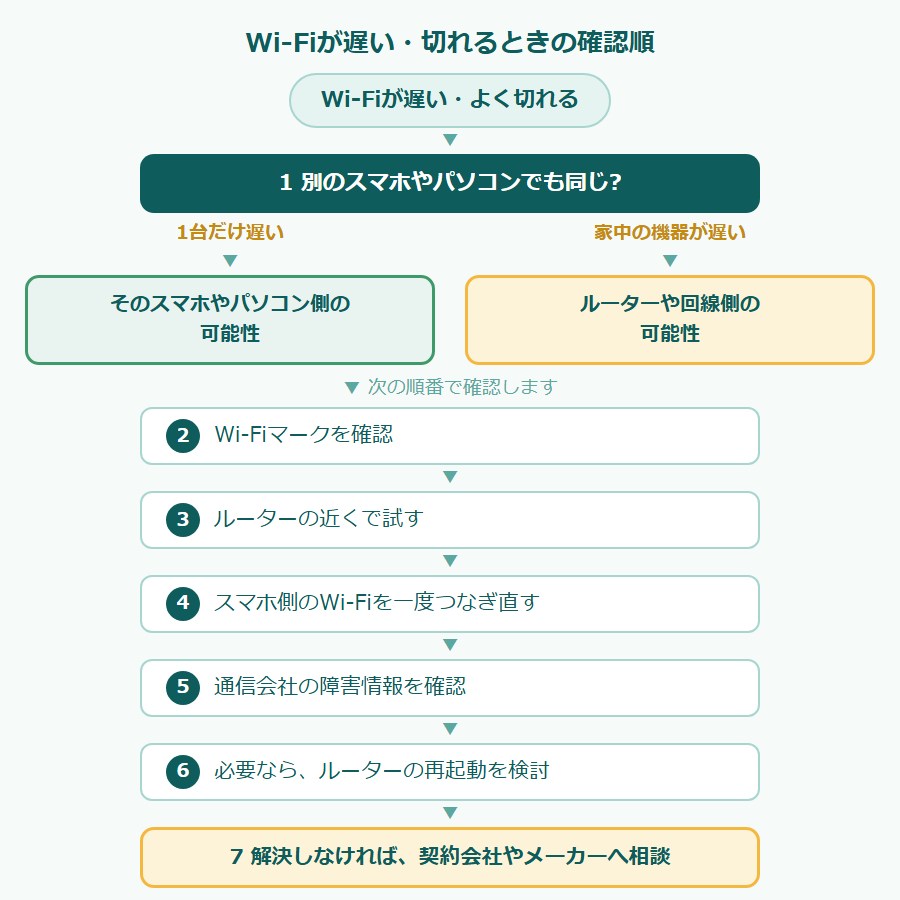
最初に別の機器でも同じか確認する

まず、家に別のスマホやパソコンがあれば、同じWi-Fiへ接続して確認します。
- 1台だけ遅い → そのスマホやパソコン側の可能性
- 家中の機器が遅い → ルーターや回線側の可能性
これだけでも確認する場所を絞りやすくなります。
本当にWi-Fiにつながっているか確認する

スマホ画面にWi-Fiのマークが表示されているか確認しましょう。
Wi-Fiが切れたあと、自動的にモバイル通信へ切り替わっている場合があります。
Androidでは、Wi-Fiとモバイルデータを切り替えて接続状態を比較する方法がGoogle公式のトラブルシューティングでも案内されています。
ただし、モバイル通信を使うと契約内容によってデータ通信量を消費します。
ルーターとの距離を確認する

Wi-Fiは無線で通信しているため、ルーターから離れるほど電波が弱くなることがあります。
壁や階をまたぐとつながりにくくなる場合もあります。
AndroidではWi-Fiアイコンなどで電波の強さを確認できます。Google公式でも、ルーターへ近づいて信号が改善するか確認する方法が案内されています。
ルーターの近くでは快適なのに離れると遅い場合は、距離や家の環境が関係している可能性があります。
一度Wi-Fiをオフ・オンしてみる

一時的な接続トラブルなら、スマホ側のWi-Fiを一度オフにし、少し待ってからオンにすると接続し直せることがあります。
この操作では通常、保存済みのWi-Fiパスワードを消す必要はありません。
「ネットワーク設定のリセット」や「Wi-Fi設定の初期化」など、保存済み情報を消す操作とは別です。
Wi-Fiのパスワードをむやみに消さない

接続が不安定だからといって、最初から保存済みWi-Fiを削除する必要はありません。
Google公式では、保存済みネットワークを削除する「Forget(削除・保存解除)」操作も案内されていますが、この操作をすると再接続時にパスワードが必要になる場合があります。
Wi-Fiパスワードが分からない場合は、むやみに削除しない方が安心です。
ルーターを再起動する前に確認すること

スマホだけでなく家全体のWi-Fiがおかしい場合は、ルーターなど通信機器の再起動で改善する場合があります。
ただし、電源を抜く前に次の点を確認しましょう。
- 家族がオンライン会議や通信中ではないか
- 固定電話など他のサービスと機器を共用していないか
- どの機器の電源を切るのか分かっているか
- 契約事業者から指定された再起動方法がないか
分からない機器の「RESET」「初期化」ボタンは押さないでください。
電源の入れ直しと初期化は別の操作です。
通信障害が起きていないか確認する

家中の機器で急にインターネットへ接続できなくなった場合は、契約している通信会社側で障害や工事が発生している可能性もあります。
スマホのモバイル通信が利用できるなら、契約しているインターネット回線事業者の公式障害情報を確認してください。
契約会社が分からない場合は、契約書類や毎月の請求を確認すると手がかりになります。
こんな場合は相談した方がよい

- 家中すべての機器が長時間つながらない
- ルーターに普段と違う赤いランプなどが表示されている
- 契約情報やWi-Fiパスワードが分からない
- 設定変更を求められたが意味が分からない
- 再起動しても何度も同じ症状になる
この場合は、契約している通信会社やルーターのメーカーサポートへ相談する方法があります。
問い合わせる前に「いつから」「どの機器で」「ルーターの近くでも同じか」をメモしておくと説明しやすくなります。
確認する順番

- 別のスマホやPCでも同じか確認
- Wi-Fiマークを確認
- ルーターの近くで試す
- スマホ側のWi-Fiを一度つなぎ直す
- 通信会社の障害情報を確認
- 必要ならルーターの再起動を検討
- 解決しなければ契約会社やメーカーへ相談
※広告を含みます。Wi-Fiがとどきにくい部屋があるときは、中継機を使う方法もあります。まずは、ルーターの置き場所や再起動を確認してからでも大丈夫です。
よくある質問

ルーターは何年くらいで買い替えたほうがいいですか?
使用環境やメーカーによって差があり、一概には言えません。急に不安定になった、対応規格が古いなど気になる点がある場合に、買い替えを検討する方法があります。
Wi-Fiの電波が弱い場所があります。ルーターの位置を変えれば直りますか?
家の間取りや壁の材質によって改善する場合があります。ルーターをできるだけ部屋の中央や高い位置に置く、電子レンジなど電波に影響しやすい機器から離すなどの工夫が紹介されていますが、必ず改善するとは限りません。
再起動しても直らない場合、次は何を確認すればいいですか?
通信会社の障害情報や、ルーターのランプ表示を確認する方法があります。それでも改善しない場合は、契約している通信会社やルーターのメーカーサポートへ相談することをおすすめします。
あわせて読みたい関連記事
まとめ

Wi-Fiが遅い・よく切れるときは、すぐに機器を買い替える必要はありません。
最初に「1台だけなのか、家全体なのか」を確認することがポイントです。
その後、Wi-Fiの接続表示、ルーターとの距離、一時的な再接続、通信障害の順に確認しましょう。
Wi-Fiのパスワードが分からない状態で設定を削除したり、ルーターの初期化ボタンを押したりするのは避けてください。
ここまで確認しても改善しない場合は、ルーター自体が古い可能性もあります。
最新規格が気になる方はWi-Fi 7とは?Wi-Fi 6との違い・対応スマホ・必要な人をやさしく解説も参考にしてみてください。

コメント