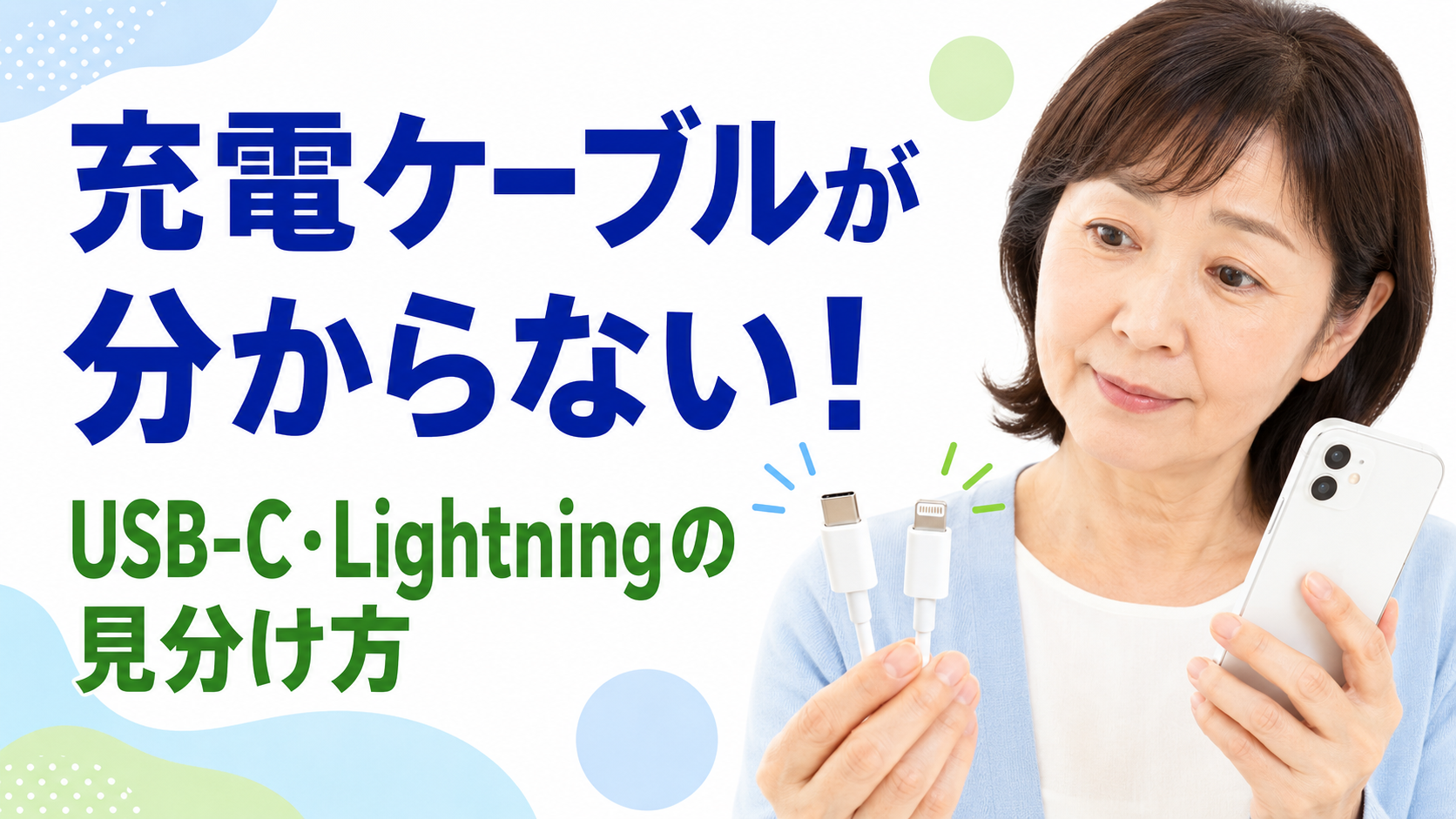
形が合いそうだからと買ったのに、スマホへ差さらないということもあります。
結論からいうと、最初にスマホ本体の差込口と、充電器側の差込口を両方確認することが大切です。
iPhoneは世代によって端子が違います。Androidもすべて同じとは限りません。
まずスマホ本体の差込口を確認する

充電ケーブルを判断するときは、箱や商品名だけを見るのではなく、スマホ本体の充電口を見てください。
現在よく見かける端子には次のようなものがあります。
- USB-C
- Lightning
古いAndroidなどでは別の端子が使われている機種もあります。
合わない端子を無理に押し込まないでください。
USB-Cとは?

USB-Cは、上下の向きをあまり気にせず差し込める、小さな楕円形に近い端子です。
近年のAndroidスマホや新しいiPhoneなどで使われています。
ただし、同じUSB-Cの形でも、対応する充電速度やデータ転送機能がすべて同じとは限りません。
Lightningとは?

Lightningは、以前から多くのiPhoneで使用されてきたApple独自の端子です。
USB-Cより細く、端子部分が外から見える形です。
AppleはUSB-C – Lightningケーブルについて、充電だけでなく、一部の機器では同期や写真の読み込みにも利用できると案内しています。
iPhoneは世代によってUSB-CとLightningが違う

iPhoneはすべて同じ充電端子ではありません。
Apple公式では、iPhone 15以降のUSB-C搭載モデルについてUSB-Cでの充電・接続方法を案内しています。一方、それ以前の多くのモデルではLightningが使われています。
自分のiPhoneの機種が分からない場合は、ケーブルを選ぶ前に機種名を確認しましょう。
Androidは機種によって違う

現在のAndroidスマホではUSB-Cが広く使われていますが、すべてのAndroid端末について同じとは断定できません。
古い機種などでは別の端子が使われている場合があります。
ケーブルを判断するときは、スマホのメーカー名だけでなく機種名も確認してください。
USB-Aはスマホ側ではなく充電器側にあることが多い

USB-Aは、昔からパソコンや充電器でよく使われている、横長の大きめのUSB端子です。
ケーブルは両端の形が同じとは限りません。
たとえば次のような組み合わせがあります。
- USB-C ― USB-C
- USB-A ― USB-C
- USB-C ― Lightning
- USB-A ― Lightning
そのため、スマホ側だけでなく、電源アダプター側の差込口も確認する必要があります。
同じ形でも機能が同じとは限らない

ケーブルの形がUSB-Cでも、製品によって対応する機能が異なる場合があります。
充電だけを目的としたもの、データ転送にも対応するものがあります。
パソコンへ写真を移す目的もある場合は、データ転送に対応しているか確認する必要があります。
USBケーブルでスマホとパソコンをつないでも写真を移せない場合は、USBでスマホの写真をPCに移せない原因と対処法も参考になります。この既存記事は2026年8月17日に実在を確認しています。
パソコンを使わずに写真を移したい場合は、スマホの写真をUSBメモリへ直接保存する方法も確認できます。
傷んだケーブルは使わない

ケーブルの被覆が破れている、端子が曲がっているなど、明らかな損傷がある場合は使用を続けないでください。
Appleも、充電できない場合の確認項目として、ケーブルやUSBアダプタに損傷がないか確認し、破損したアクセサリを使用しないよう案内しています。
充電できないときの確認順

ケーブルをつないでも充電できない場合は、いきなり端子を強く押し込まず、次の順番で確認します。
- スマホとケーブルの端子が合っているか確認する
- 奥まで自然に差し込めているか確認する
- ケーブルに傷や曲がりがないか見る
- 電源アダプター側もしっかり接続されているか確認する
- 別のコンセントで変化があるか確認する
- 可能なら対応が分かっている別のケーブルや充電器で確認する
Google Pixel公式でも、充電できない場合はケーブルとアダプターの接続、別の機器で使えるかなどを確認する手順が案内されています。
無理に端子の中を掃除しない
充電口にほこりなどが見える場合でも、金属などを無理に差し込むのは避けてください。
端子を傷つける可能性があります。
自分で安全に対処できるか分からない場合は、スマホメーカーなどへ相談してください。
ケーブル確認チェックリスト
- スマホの機種名を確認した
- スマホ側の端子を確認した
- 充電器側の端子も確認した
- USB-CとLightningを見分けた
- 写真転送にも使うならデータ転送対応を確認した
- 傷んだケーブルを使っていない
- 端子を無理に押し込んでいない
買い替えを検討する場合は、Appleの認証(MFi)を受けたケーブルを選ぶと、対応面での不安が少なくなります。参考として、そうしたタイプの一例を紹介します。
よくある質問

MFi認証とは何ですか?
Appleが定める基準を満たしたアクセサリに与えられる認証です。認証を受けていないケーブルの中にも問題なく使えるものはありますが、対応面で不安がある場合はMFi認証の表示を確認する方法があります。
純正ケーブルと非純正ケーブル、どちらを選べばいいですか?
どちらが絶対に良いというより、価格・保証・認証の有無などを踏まえて選ぶ方法があります。データ転送や急速充電への対応を重視する場合は、対応内容が明記されている製品を選びましょう。
ケーブルを変えても充電できません。何が原因ですか?
ケーブル以外にも、電源アダプター、コンセント、スマホ本体の充電口など、複数の要因が考えられます。本文で紹介した確認順(端子・差し込み・ケーブルの損傷・アダプター側の接続)を一つずつ確認してみましょう。
あわせて読みたい関連記事
まとめ

スマホの充電ケーブルが分からないときは、まずスマホ本体の差込口を確認しましょう。
次に、電源アダプター側がUSB-CなのかUSB-Aなのかを確認します。
iPhoneは世代によってUSB-CとLightningが異なり、Androidも機種によって違う場合があります。
見た目が同じUSB-Cでも、充電やデータ転送の対応内容が異なることがあります。
分からない端子を無理に差し込まず、機種名と端子を確認してから使うことが大切です。

コメント