
スマホの写真を保存する方法は、GoogleフォトやiCloudだけではありません。
Windowsパソコンを使っている方なら、MicrosoftのOneDriveも写真の保存先のひとつとして利用できます。
先に結論|OneDriveには写真の自動バックアップ機能があります

OneDriveアプリでは、AndroidやiPhoneで撮影した写真をOneDriveへ自動的にアップロードできます。
ただし、「設定をオンにした」ことと「すべての写真のアップロードが終わった」ことは同じではありません。
スマホから写真を削除する前には、OneDrive側で目的の写真を実際に開けることを確認してください。
OneDriveとは?

OneDriveはMicrosoftが提供しているクラウドストレージです。
写真だけでなく、文書やPDFなどのファイルも保存でき、スマホやパソコンからアクセスできます。
Androidでカメラバックアップを設定する

- OneDriveアプリを開きます。
- 使用するMicrosoftアカウントを確認します。
- アカウント画像をタップします。
- 「設定」を開きます。
- カメラバックアップの設定を開きます。
- 保存したいフォルダなどを確認します。
Androidでは端末内の別フォルダをバックアップ対象に設定できる場合があります。
iPhoneでカメラアップロードを設定する

- OneDriveアプリを開きます。
- アカウント画像をタップします。
- 設定を開きます。
- 「カメラアップロード」を確認します。
- 使用するMicrosoftアカウントを確認して有効にします。
iPhone・iPadのカメラロールは、一度に1つのOneDriveアカウントへアップロードする仕組みです。複数アカウントを使っている場合は特に確認しましょう。
バックアップ後に必ず確認すること

- 正しいMicrosoftアカウントか
- 最近撮影した写真が表示されているか
- 大切な写真を実際に開けるか
- 動画も保存したい場合は動画の設定も確認したか
OneDriveに保存したらスマホから削除して大丈夫?

すぐに削除することはおすすめしません。
クラウドへのアップロードが途中で止まっていたり、別のアカウントへ保存していたりする可能性もあります。
まずOneDrive側で写真を確認し、特に大切な写真はパソコンや外付けストレージにも保存してから整理を検討してください。
クラウド以外にも保存先を用意したい場合は、写真保存用の外付けHDD・SSDの選び方も確認できます。
Googleフォトとどちらを使えばいい?

すでにGoogleフォトを問題なく使っている場合、必ずOneDriveへ乗り換える必要はありません。
WindowsやMicrosoft 365をよく使う人はOneDrive、Googleのサービスを中心に使う人はGoogleフォトというように、普段使っている環境から選ぶ方法があります。
複数のクラウドサービスを無計画に併用すると、「どこに原本があるか分からない」という状態にもなりやすいため、主な保存先を決めておくと整理しやすくなります。
よくある質問

OneDriveは無料で使えますか?
無料で利用できる保存容量がありますが、容量や有料プランの内容は変更される可能性があります。公開時点のMicrosoft公式情報を確認してください。
バックアップをオンにしたらすぐ写真を消して大丈夫ですか?
設定をオンにしただけでは、すべてのアップロードが完了したとは限りません。OneDrive側で写真を確認してから判断してください。
GoogleフォトとOneDriveを両方使ってもいいですか?
併用はできますが、保存場所が分かりにくくならないよう、どちらを主な保存先にするか決めておくと整理しやすくなります。
あわせて読みたい関連記事
- スマホの写真をUSBメモリへ直接保存する方法|パソコンなしで移す前の確認
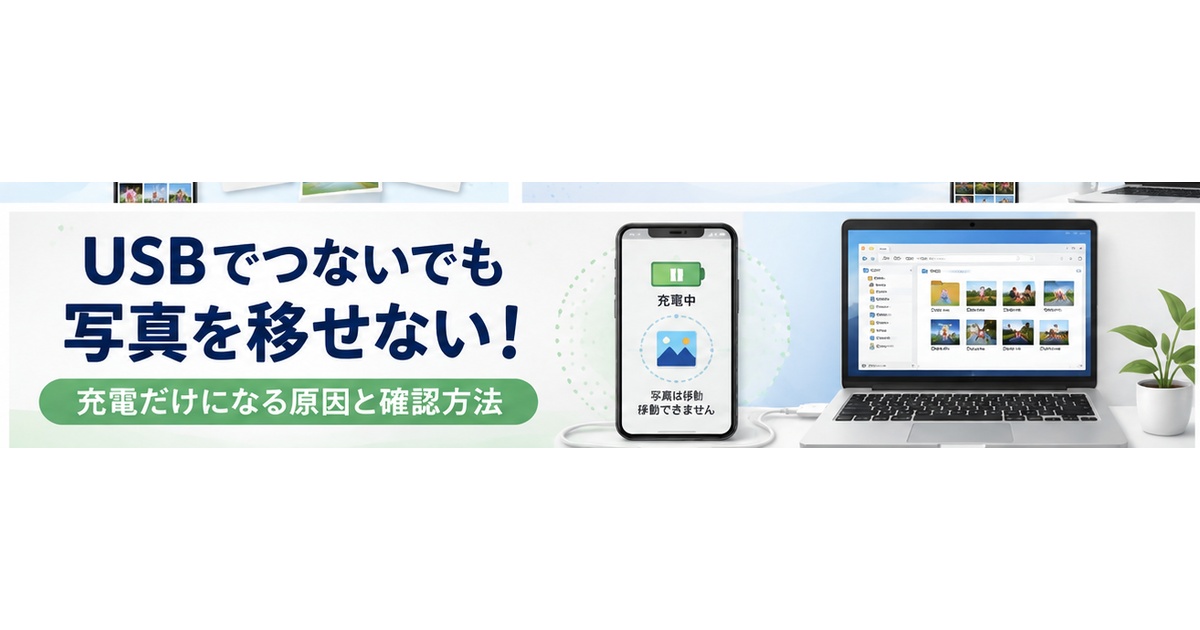
- スマホとパソコンをUSBでつないでも写真を移せない!充電だけになる原因と確認方法
- 使っていないサブスクはない?iPhone・Androidで定期購入を確認する方法
まとめ

OneDriveには、スマートフォンの写真を自動的にクラウドへ保存する機能があります。
WindowsやMicrosoftサービスをよく利用する方には選択肢のひとつです。
ただし、バックアップ設定をオンにしただけで安心せず、大切な写真がOneDrive側で実際に開けるところまで確認しましょう。
コメント