Googleフォトの容量不足をどうする?写真を消さずに整理する方法を実体験で記録でも触れているとおり、Googleフォトの設定は写真の扱いに直結するため、よく分からないまま操作するのは不安なものです。
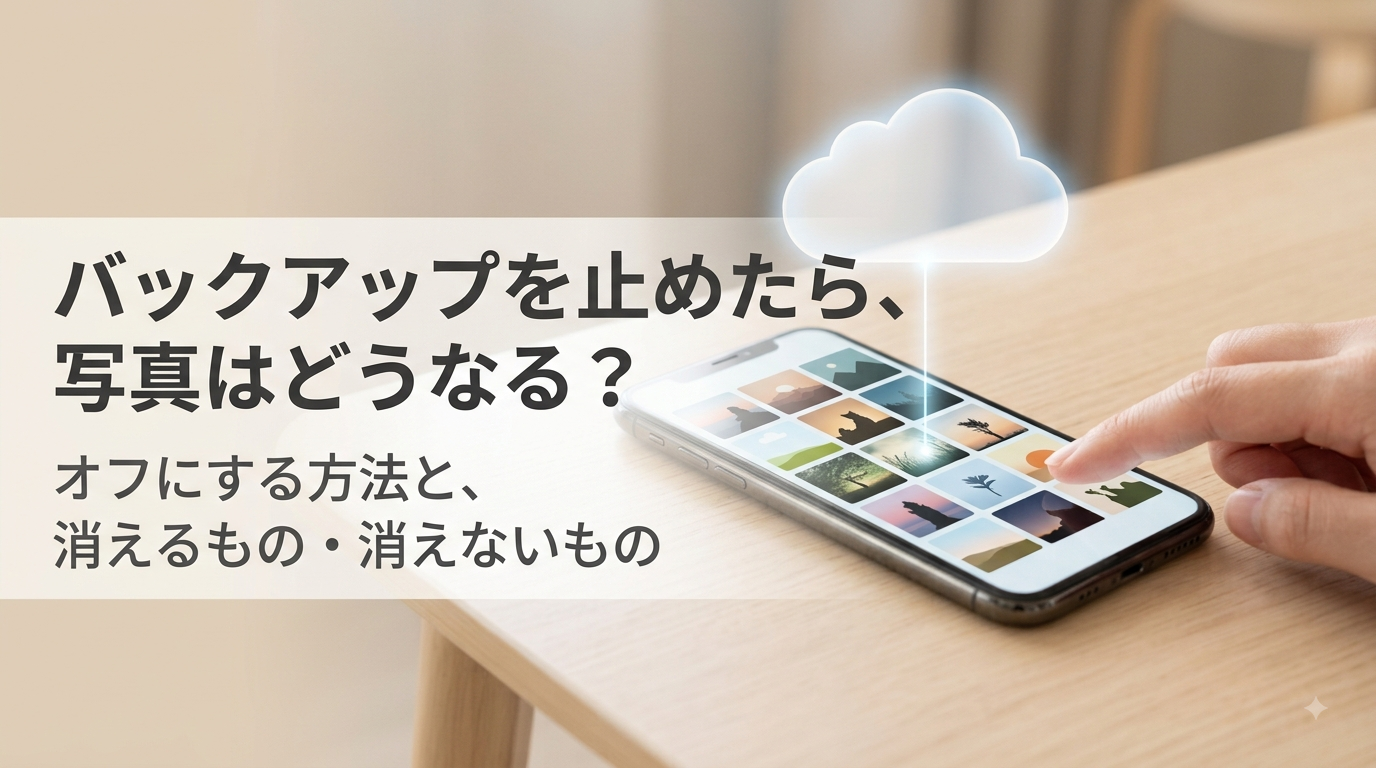
この記事では、バックアップをオフにする方法と、オフにした場合に「クラウド上の写真」「スマホ本体の写真」がそれぞれどうなるのかを、初心者向けに整理していきます。
バックアップのオン・オフはどこで切り替える?

Googleフォトのバックアップ設定は、Android・iPhone(iPad)のどちらでもほぼ同じ手順で切り替えられます(注1)。
- Google フォト アプリを開く
- Google アカウントにログインする
- 右上のプロフィール写真またはイニシャルをタップする
- 「フォトの設定」(iPhoneでは「Google フォトの設定」)→「バックアップ」をタップする
- 「バックアップ」をオンまたはオフにする
端末の機種やOSのバージョンによって、メニューの表示位置や文言が多少異なる場合があります。手順どおりの画面が見つからない場合は、Google公式ヘルプで最新の案内を確認してください。
バックアップをオフにすると何が起こるか

バックアップをオフにすると、それ以降にスマホで撮影・保存した写真や動画は、Googleフォト(クラウド)へ自動的にアップロードされなくなります(注1)。
オフにした瞬間に何かが削除されるわけではなく、あくまで「これから先の自動保存を止める」というスイッチだと考えるとわかりやすいです。
すでにバックアップ済みの写真はどうなるか

バックアップをオフにしても、それより前にすでにGoogleフォトへアップロードされていた写真や動画は、クラウド上にそのまま残ります。
オフにする操作だけで、既存のクラウド上のデータが自動的に削除されることはありません(注1)。容量を減らしたい場合は、バックアップの停止とは別に、Googleフォト上で写真そのものを削除する必要があります。
スマホ本体の写真はどうなるか

バックアップをオフにしても、スマートフォン本体に保存されている写真や動画が自動的に削除されることはありません(注1)。
バックアップのオン・オフは「クラウドに自動保存するかどうか」を切り替える設定であり、端末内のデータそのものを操作するものではないためです。
スマホ本体の容量を減らしたい場合は、別途「デバイスの空き容量を増やす」機能や、手動での削除が必要になります。この機能についてはGoogleフォトを削除したのに容量が減らない原因7つ|反映時間と確認方法でも紹介しています。
「クラウド側の写真だけ消したい」場合は?

「スマホには写真を残したまま、Googleフォト側の容量だけ減らしたい」という場合、バックアップをオフにしたうえで、パソコンやブラウザからGoogleフォトを開いて削除するという方法がGoogle公式ヘルプで案内されています(注2)。
具体的な手順は、Googleフォトを外付けHDDに保存後、削除して大丈夫?確認手順と注意点で詳しく紹介しているので、実際に試す場合はそちらをご覧ください。写真の削除に関わる操作のため、進める前に必ず外付けHDD等への保存状況も確認しておくと安心です。
バックアップを再びオンにすると何が起こるか

バックアップを再びオンにすると、オフにしていた間に撮影・保存した写真や動画のうち、まだアップロードされていないものが新たに自動保存されます。
すでにクラウド上にある写真に対して何かが起こるものではありません。挙動は端末や設定によって多少異なる場合があるため、心配な場合は操作前にGoogle公式ヘルプもあわせて確認してください。
参考にした情報源
- 注1:Google フォト ヘルプ「写真や動画をバックアップする」https://support.google.com/photos/answer/6193313?hl=ja
- 注2:Google フォト ヘルプ「写真や動画を削除する」https://support.google.com/photos/answer/6128858?hl=ja
よくある質問

Q. バックアップをオフにすると、Googleフォトに保存済みの写真は消えますか?
A. 消えません。バックアップをオフにする操作は「これから先の自動保存を止める」設定であり、すでにクラウド上にある写真を削除するものではありません。
Q. バックアップをオフにすると、スマホ本体の写真は消えますか?
A. 消えません。バックアップのオン・オフは端末内のデータを操作するものではないため、スマホ本体の写真はそのまま残ります。
Q. Googleフォトの容量だけを減らしたい場合はどうすればいいですか?
A. バックアップをオフにするだけでは容量は減りません。クラウド上の写真を削除する必要があり、スマホ本体には残したまま削除したい場合の手順はこちらの記事で紹介しています。
あわせて読みたい関連記事
- Googleフォトで削除するとスマホの写真も消える?仕組みを初心者向けに解説
- 知らない電話番号から着信があったら?折り返す前に確認したいこと
- スマホの写真が送れない!メールやメッセージで確認したい容量と通信設定
まとめ

Googleフォトのバックアップをオフにしても、それだけでは「クラウド上の写真」も「スマホ本体の写真」も削除されません。
オフにする操作は、あくまで「これから先の自動保存を止める」ためのスイッチです。容量を減らしたい場合は、バックアップの停止とは別に、削除という操作が必要になります。スマホには残したままクラウド側だけ整理したい場合は、Googleフォトを外付けHDDに保存後、削除して大丈夫?確認手順と注意点で紹介している手順もあわせてご覧ください。
- 動画を、デバイスからは削除せずにGoogleフォトからのみ削除する」手順)
コメント