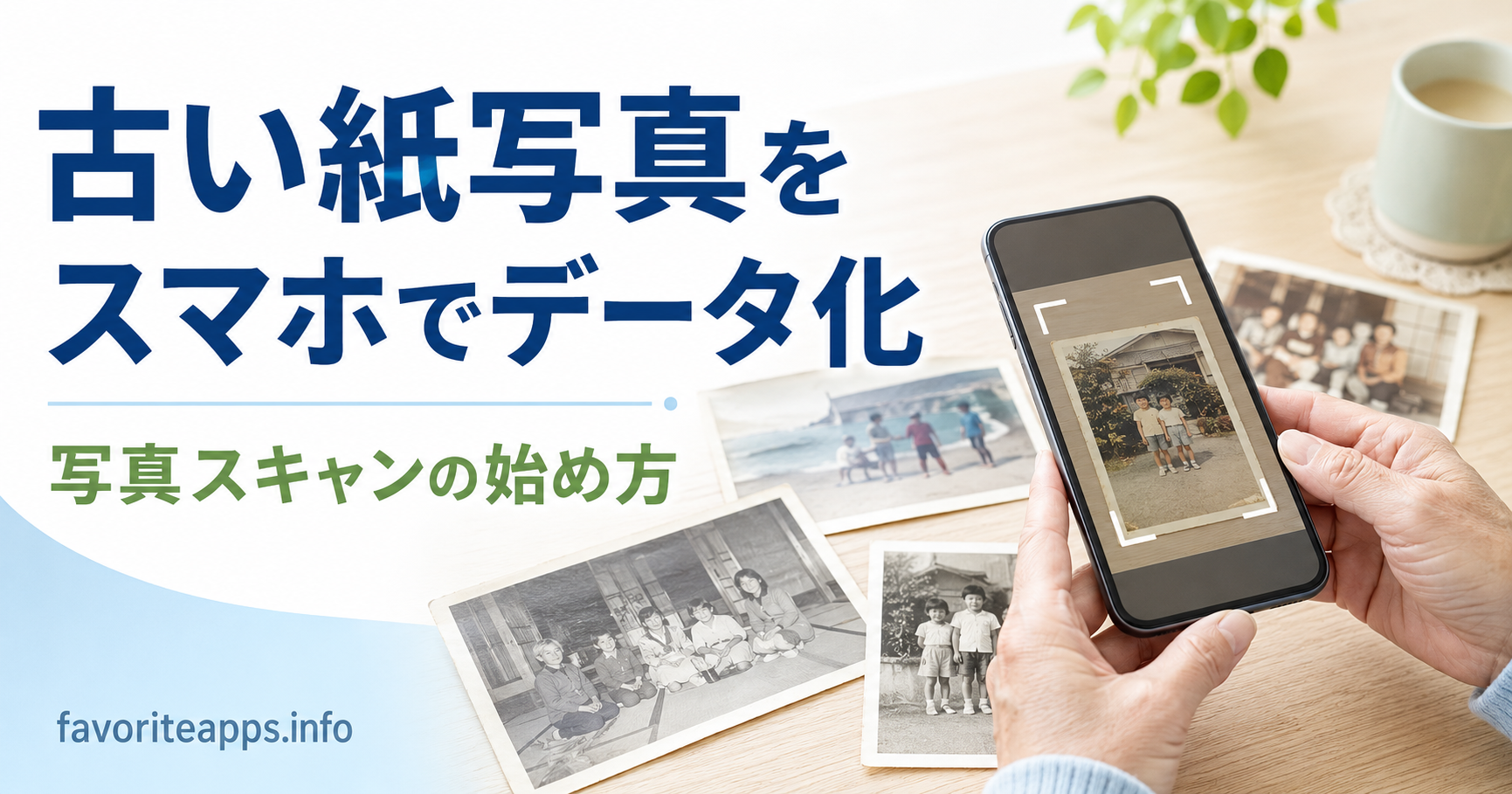
昔のアルバムに入っている家族写真を、「スマホでも見られるようにしたい」「万一に備えてデータでも残したい」と考えることがあります。
紙写真はスマホのカメラで撮影するだけでもデータ化できますが、写真スキャン用のアプリを使う方法もあります。
どちらを選ぶ場合でも、元の紙写真はデータ化が終わったからといってすぐ処分せず、保存したデータが正常に開けることを確認してください。
普通のカメラ撮影と写真スキャンアプリの違い

スマホのカメラでそのまま撮る方法
もっとも手軽なのは、紙写真を机などに置いてスマートフォンの標準カメラで撮影する方法です。
- 照明が写真に反射する
- 撮影者やスマホの影が入る
- 写真が台形に写る
- 写真の周囲に机やアルバムが写る
写真スキャンアプリを使う方法
写真スキャン用アプリには、紙写真の端を検出して切り抜いたり、傾きを補正したり、反射を抑えるための撮影手順を用意したりするものがあります。
たとえばGoogleが提供するPhotoScanでは、公式情報として反射を抑える撮影、写真の端の自動検出、遠近補正、自動回転などが案内されています。
ここではPhotoScanを含め、実際に使用していないアプリを「一番おすすめ」と断定することはしません。公式情報で確認できる機能例として紹介しています。
反射・影・傾きを減らす撮り方

強い照明を正面から当てない
写真表面に照明が映り込む場合は、光の位置やスマホの角度を少し変えてみます。
明るさを左右から均等にする
片側だけから強い光が当たると、自分の手やスマホの影が入りやすくなります。
スマホと写真をなるべく平行にする
紙写真に対してスマホを斜めにすると、写真が台形のように写ります。
写真を平らな場所に置く
紙写真が反っている場合はピントや形が不安定になります。ただし、古い写真を無理に押さえたり、傷めたりしないようにしてください。
写真スキャンアプリを選ぶときの確認項目

- 提供元の会社や開発者
- 現在対応しているiOS・Androidのバージョン
- 写真やカメラへのアクセス権限
- データの保存先
- 無料で使える範囲
- 有料版や定期購入がある場合の機能差
- 書き出せる画像の画質
- クラウドへ自動保存される仕組みがあるか
データ化した後は名前と保存場所を整理する

年代別のフォルダーを作る
- 1970年代
- 1980年代
- 1990年代
- 年代不明
分かる範囲でファイル名を付ける
たとえば、「1985_家族旅行_01」のように年、出来事、番号を組み合わせる方法があります。
日付が分からない写真に架空の日付を付ける必要はありません。
データ化した写真も複数の場所へ保存する

スマホの中だけに保存していると、故障や紛失の際に困る可能性があります。
大量の紙写真はスキャナーやデータ化サービスも選択肢

数十枚程度ならスマホで少しずつ作業できますが、アルバムが何冊もある場合は時間がかかります。
そのような場合は、写真用スキャナーや紙写真のデータ化サービスを利用する方法もあります。
大切な原本を外部へ預けるサービスを利用する場合は、受付方法、原本の取り扱い、返却方法、データ形式などを事前に確認してください。
アルバムに写真がたくさんある場合は、写真を平らに置いて読み取る、フラットベッド型のスキャナーも選択肢の一つです。参考として、家庭向けのフラットベッドスキャナーの一例を紹介します。
よくある質問

Q. 紙の写真は、スマホのカメラで撮るだけでもデータ化できますか?
A. 紙写真はスマホの標準カメラで撮影するだけでもデータ化できます。ただ、照明の反射、影、写真の台形のゆがみ、周囲の映り込みが出やすくなります。写真スキャン用アプリには、写真の端を検出して切り抜いたり、傾きを補正したりするものがあります。
Q. 撮影するとき、どんなことに気をつければいいですか?
A. 強い照明を正面から当てない、明るさを左右から均等にする、スマホと写真をなるべく平行にする、写真を平らな場所に置く、といった点を意識すると、反射・影・傾きを減らしやすくなります。
Q. データ化したあと、元の紙写真はすぐ処分してもいいですか?
A. データ化が終わったからといって、すぐ処分しないようにしましょう。保存したデータが正常に開けることを確認し、複数の場所で正常に確認できてから、今後の保管方法を考えます。
まとめ|まず数枚で保存まで試してみる

古い紙写真のデータ化は、一度に何百枚も始める必要はありません。
まず2~3枚を撮影またはスキャンし、保存された画像を実際に開き、見やすさや整理方法を確認してみましょう。
そして、データ化した後も元の紙写真をすぐ処分せず、保存した写真が複数の場所で正常に確認できてから今後の保管方法を考えましょう。
コメント