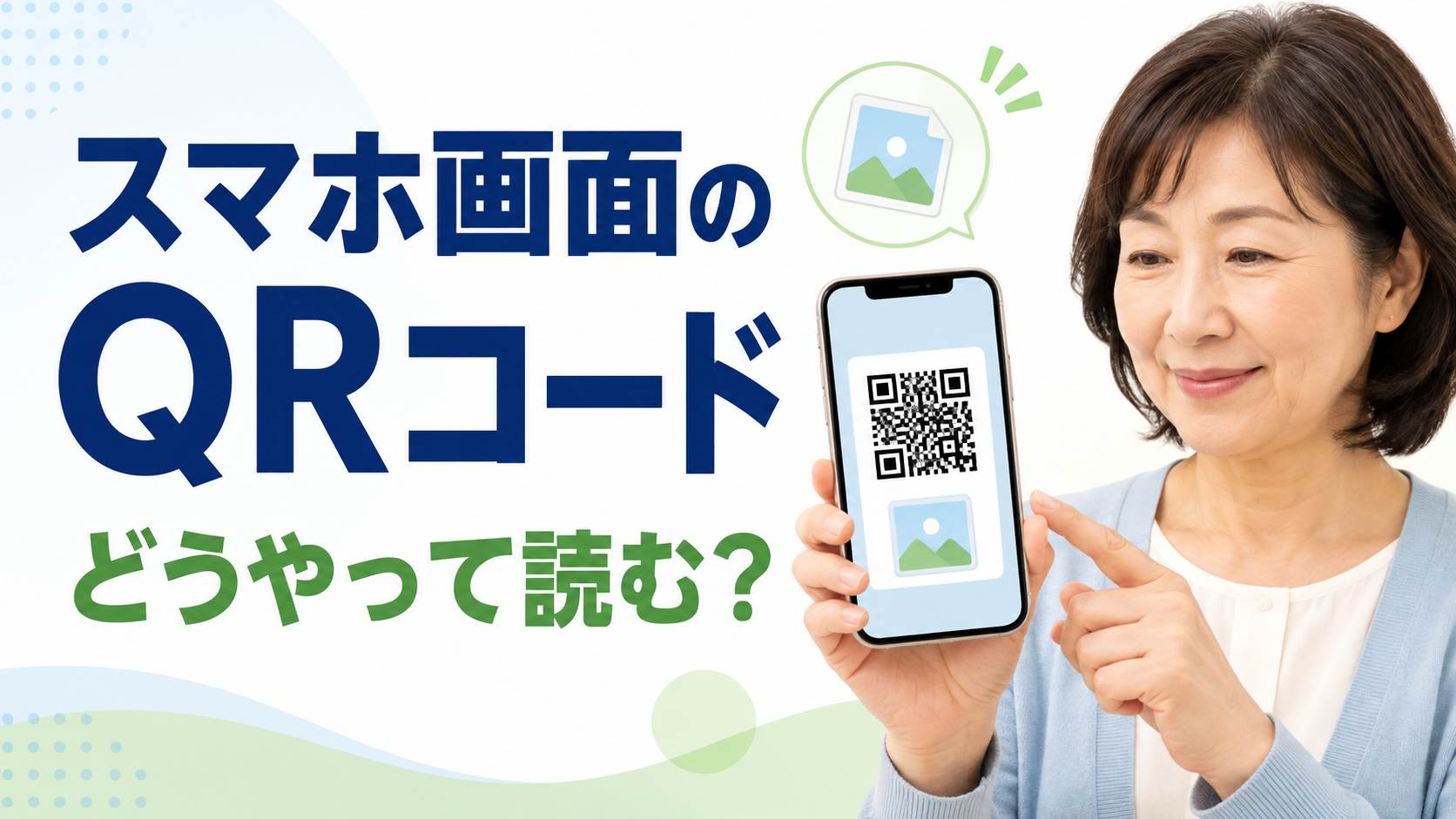
スマホを見ていると、画面の中にQRコードが表示されることがあります。
紙のQRコードならカメラを向けられますが、「同じスマホの画面にあるQRコードは、どうやって読み取るの?」と迷いますよね。
結論からいうと、QRコードをスクリーンショットとして保存し、写真から確認できる場合があります。
iPhoneとAndroidでは使える機能や画面が異なります。機種やOSによっては同じ操作ができない場合もあります。
紙のQRコードとスマホ画面のQRコードは読み方が違います

紙やパソコン画面に表示されたQRコードなら、スマホのカメラを向けて読み取れます。
しかし、同じスマホの画面に表示されているQRコードへ、そのスマホ自身のカメラを向けることはできません。
この場合は、QRコードが表示されている画面を画像として保存してから確認する方法があります。
最初にQRコードのスクリーンショットを保存します

まず、QRコード全体が見える状態でスクリーンショットを撮ります。
iPhoneの場合
iPhoneでは機種によってボタンの組み合わせが異なります。
Face ID搭載モデルでは、一般的にサイドボタンと音量を上げるボタンを同時に押して、すぐに放します。
ホームボタンがある機種では操作が異なります。
保存したスクリーンショットは「写真」アプリから確認できます。
Androidの場合
多くのAndroidスマホでは、電源ボタンと音量を下げるボタンを同時に押してスクリーンショットを撮れます。
ただし、Galaxy、Pixel、Xperiaなど、機種によって操作方法が異なる場合があります。
うまく撮れない場合は、機種の取扱説明書やメーカー公式サポートを確認してください。
スクリーンショットを撮るときのポイント

- QRコード全体が画面に入っている
- QRコードが小さすぎない
- 別の画像や文字が重なっていない
- スクリーンショットが写真として保存されている
QRコードの一部が切れている場合は、読み取れないことがあります。
iPhoneでは写真から確認できる場合があります

iPhoneでは、写真アプリが画像内の情報を認識できる場合があります。
新しいiOSでは、写真アプリ内でQRコードを含む画像を内容別に見つけられる機能もあります。
スクリーンショットを写真アプリで開き、QRコード部分が認識されてリンクや操作候補が表示されるか確認してください。
iOSのバージョンや機種によって、表示される機能や名称は異なります。
QRコードとして認識されない場合は、無理に設定を変更する必要はありません。
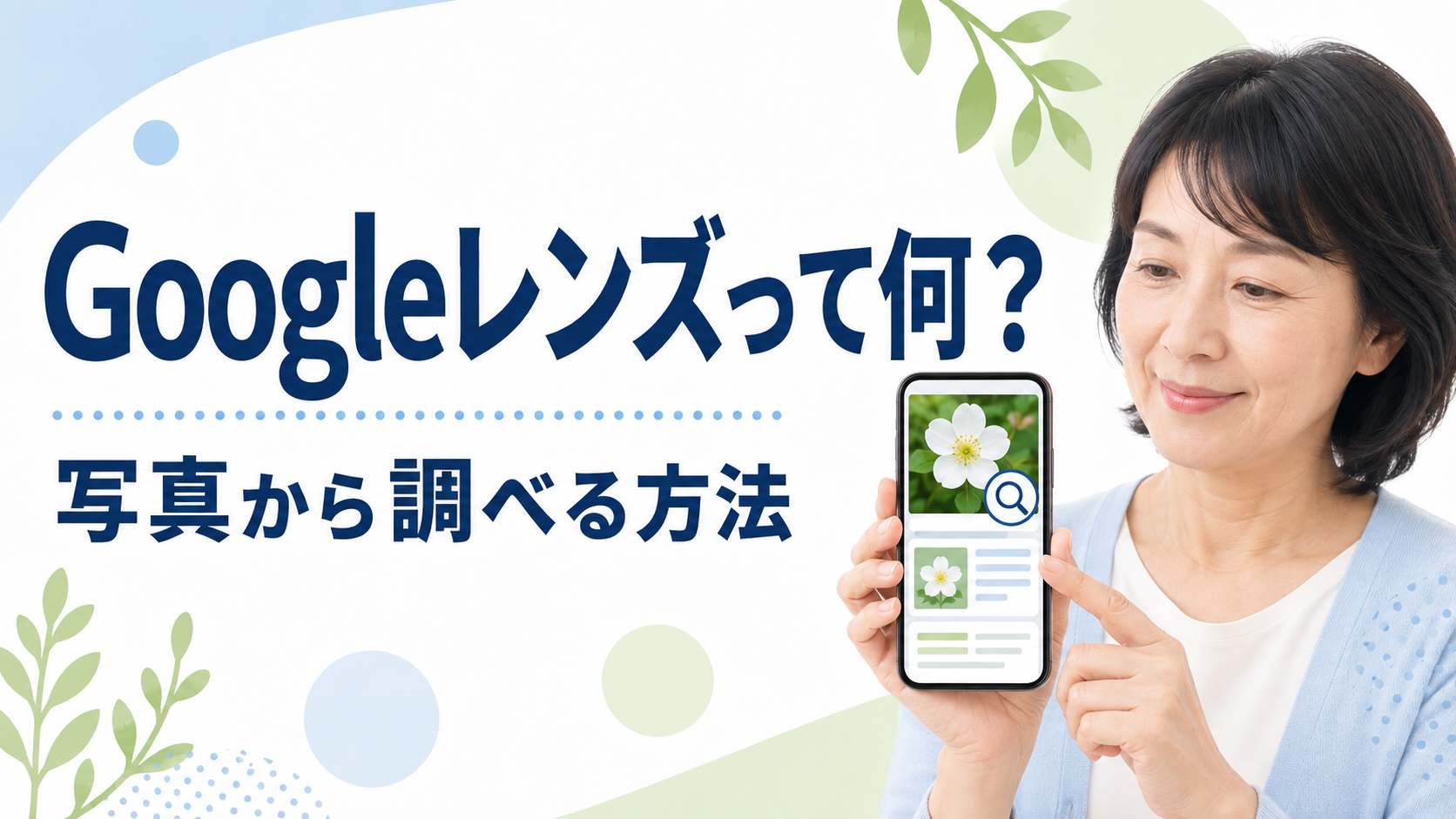
AndroidではGoogleフォトやGoogleレンズで確認できます

Androidでは、Googleフォトに保存したスクリーンショットをGoogleレンズで調べられる場合があります。
- QRコードのスクリーンショットを撮ります。
- Googleフォトで画像を開きます。
- Googleレンズを使える項目を探します。
- QRコード部分が認識されるか確認します。
- URLなどが表示されたら、開く前に内容を確認します。
GoogleフォトやGoogleレンズの画面は、アプリの更新によって変わることがあります。
表示されたURLはすぐ開かないでください

QRコードは便利ですが、中に入っているURLが安全とは限りません。
リンクが表示されても、反射的にタップせず、まず行き先を確認しましょう。
特に次のような場合は慎重にしてください。
- 知らない相手から送られてきたQRコード
- 支払いや送金を急がせるQRコード
- パスワードの入力を求めるもの
- 本人確認を急がせるもの
- 見覚えのないサイトへ移動するもの
短いURLが表示された場合も注意します

短縮URLは、長いURLを短くしたものです。
便利な反面、文字だけでは行き先が分かりにくい場合があります。
見覚えがなく、不安がある場合は開かないでください。
読み取れないときの確認順
- QRコード全体が写っているか確認する
- もう一度スクリーンショットを撮る
- 写真アプリやGoogleレンズで確認する
- スマホを再起動する必要はないか様子を見る
- 対応機能が分からなければメーカー公式情報を確認する
読み取れないからといって、知らないQRコード読み取りアプリを次々インストールする必要はありません。
よくある質問

Q. スマホの画面に表示されたQRコードは、どうやって読み取ればいいですか?
A. 同じスマホの画面に表示されているQRコードへ、そのスマホ自身のカメラを向けることはできません。QRコード全体が見える状態でスクリーンショットを撮り、画像として保存してから、写真アプリなどで確認する方法があります。
Q. スクリーンショットを撮るときのポイントはありますか?
A. QRコード全体が画面に入っている、QRコードが小さすぎない、別の画像や文字が重なっていない、スクリーンショットが写真として保存されている、の4点を確認してください。QRコードの一部が切れていると、読み取れないことがあります。
Q. 読み取ってURLが表示されたら、すぐ開いてもいいですか?
A. QRコードは便利ですが、中に入っているURLが安全とは限りません。表示されたURLはすぐ開かず、見覚えのあるサイトか確認してから進みましょう。短縮URLが表示された場合も同じです。
あわせて読みたい関連記事
- 知らない電話番号から着信があったら?折り返す前に確認したいこと
- スマホの写真が送れない!メールやメッセージで確認したい容量と通信設定
- スマホでダウンロードしたファイルはどこ?写真・PDFの保存場所を確認する方法
まとめ

同じスマホ画面に表示されたQRコードは、スクリーンショットとして保存すると読み取れる場合があります。
iPhoneでは写真アプリの画像認識機能、AndroidではGoogleフォトやGoogleレンズを確認できます。
大切なのは、QRコードを読み取れた後です。
表示されたURLをすぐ開かず、見覚えのあるサイトか確認してから進みましょう。
操作方法は、機種やOS、アプリのバージョンによって異なります。分からない場合は無理に進めないでください。
コメント