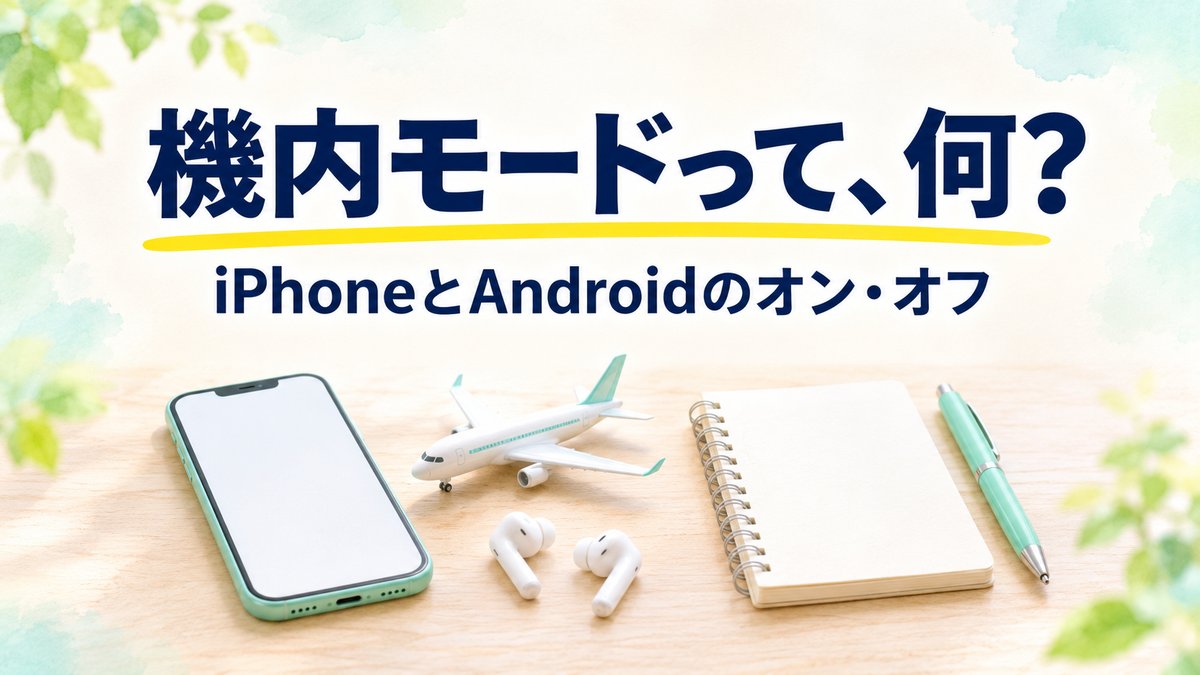
機内モードは、スマホの通信をまとめて止める、便利なスイッチです。この記事では、AppleとGoogle Pixelの公式ヘルプをもとに、iPhoneとAndroid(Pixel)の機内モードの、オン・オフのやり方と、Wi-Fiやイヤホンを使いたいときの考え方を、やさしく説明します。
公式ヘルプを読んで、確かめたことだけを書いています。画面の表示は、機種やOSのバージョンで、少し違うことがあります。
先に結論
- iPhoneは、コントロールセンターを開いて、機内モードのボタンをタップします
- Android(Pixel)は、「設定」→「ネットワークとインターネット」→「機内モード」。画面を上から下にスワイプして、クイック設定からも切り替えられます
- 機内モードにしても、Wi-FiやBluetoothを、あとからオンに戻せます。Pixelは、オンに戻した設定が、次回も保存されます
- 飛行機の中では、航空会社の案内にしたがってください
- 機内モードは、バッテリーの節約や、通信のリセットにも役立つ場合があります
機内モードとは

Appleのサポートページには、機内モードは、飛行機に乗っている間、モバイルデータ通信とWi-Fiを無効にするために使う、と書かれています。
まとめて通信を止めるスイッチ、と考えると分かりやすいです。
iPhoneの機内モード
オンにする・オフにする
Appleのページには、次の手順が書かれています。
- コントロールセンターを開く
- 機内モードのボタンをタップする
同じボタンを、もう一度タップすると、オフになります。
Appleのこのページには、「設定」アプリからオンにする方法は、書かれていませんでした。
機内モードでも、Wi-FiやBluetoothを使いたいとき
Appleのページには、航空会社で許可されている場合は、機内モード中でも、Wi-FiやBluetoothを使える、と書かれています。
機内モード中に、Bluetoothをオフにすると、次に機内モードをオンにしたときも、Bluetoothは自動でオフになります。
Android(Pixel)の機内モード

オンにする・オフにする
Googleの Pixel ヘルプには、次の手順が書かれています。
- 「設定」アプリを開く
- 「ネットワークとインターネット」を選ぶ
- 「機内モード」をオンまたはオフにする
画面を上から下にスワイプして、クイック設定から切り替えることもできます。
機内モードでも、Wi-FiやBluetoothを使いたいとき
Googleのヘルプには、次のことが書かれています。
- 初めて機内モードをオンにすると、Wi-FiとBluetoothはオフになる
- 機内モードのまま、Wi-Fiをオンにして、つなぐことができる
- 機内モード中にWi-FiとBluetoothをオンにすると、その設定が保存され、次回機内モードをオンにしたときも、オンのままになる
- この設定を使うと、スマートウォッチやBluetoothイヤホンとの接続を、保ったままにできる
Bluetoothは、「接続済みのデバイス」→「接続の設定」→「Bluetooth」で、オン・オフできます。Wi-Fiは、「ネットワークとインターネット」→「インターネット」で、オンにします。
ヘルプには、この手順の一部はAndroid 11以降でのみ動作する、という注意書きがあります。お使いのスマホのバージョンは、「設定」で確認してください。
iPhoneとPixelの違い

| こと | iPhone | Android(Pixel) |
|---|---|---|
| すぐ切り替える | コントロールセンターの機内モードのボタン | 画面を上から下にスワイプして、クイック設定から |
| 設定アプリから | (今回読んだページには書かれていませんでした) | 設定→ネットワークとインターネット→機内モード |
| Wi-Fi・Bluetoothを使う | 機内モード中でも使える(航空会社が許可している場合) | 機内モード中にオンにすると、次回も保存される |
飛行機のとき以外にも使える?

Appleのページには、機内モードは、バッテリーの節約、旅行中のローミング料金を抑えること、ネットワーク接続のリセットに役立つ場合がある、と書かれています。
たとえば、電波がうまくつかめないとき、機内モードを一度オンにして、すぐオフに戻すと、つなぎ直すことができるかもしれません。ただし、これは公式ページに書かれた手順ではなく、一般的な使い方の例です。
今回の公式ヘルプに書かれていなかったこと

- iPhoneの「設定」アプリから機内モードをオンにする方法(Appleのこのページには書かれていませんでした)
- Pixel以外のAndroidの手順(メーカーによって、メニューの名前や場所が違うことがあります)
- 飛行機の中での、具体的なルール(航空会社ごとに違うため、航空会社の案内にしたがってください)
書かれていないことは、ここでは書いていません。
よくある質問

機内モードにすると、電話はできなくなりますか?
Appleのページには、機内モードはモバイルデータ通信とWi-Fiを無効にする、と書かれています。電話やメッセージが、どうなるかは、今回読んだページには書かれていませんでした。大切な連絡がある日は、飛行機に乗る前に、済ませておくと安心です。
機内モードで、イヤホンは使えますか?
iPhoneは、航空会社で許可されている場合、機内モード中でもBluetoothを使えます。Pixelは、機内モード中にBluetoothをオンにすると、その設定が保存されます。
機内モードにすると、バッテリーは長持ちしますか?
Appleのページには、バッテリーの節約に役立つ場合がある、と書かれています。どれくらい長持ちするかは、書かれていませんでした。
機内モードを、元に戻すには?
iPhoneは、コントロールセンターの機内モードのボタンを、もう一度タップします。Pixelは、設定の「機内モード」をオフにするか、クイック設定から切り替えます。
あわせて読みたい関連記事
- スマホをWi-Fiにつなぐ方法|iPhoneとAndroid(Pixel)の手順と、繋がらない(つながらない)ときの確認順
- Bluetoothイヤホンがつながらない!スマホで確認したい設定と接続手順
- Wi-Fiがないときは、スマホでテザリング|iPhoneのインターネット共有とAndroid(Pixel)のアクセスポイント
- スマホの音を消したい!マナーモードの設定方法と解除のしかた|iPhoneの消音モードとAndroid(Pixel)のバイブレーション・ミュート
まとめ|機内モードは、通信をまとめて止めるスイッチ

機内モードは、通信をまとめて止めるスイッチです。飛行機に乗るときは、航空会社の案内にしたがって、使いましょう。
- iPhone: コントロールセンターの機内モードのボタン
- Android(Pixel): 設定→ネットワークとインターネット→機内モード、またはクイック設定
- Wi-FiやBluetoothは、あとから戻せる
まずは、お使いのスマホで、機内モードのボタンの場所を、一度確かめてみてください。
参考にした公式情報
- Apple サポート(機内モードの使い方): https://support.apple.com/ja-jp/108785
- Google Pixel ヘルプ(機内モード、プライベート DNS、その他のネットワーク設定を管理する): https://support.google.com/pixelphone/answer/2819583?hl=ja
- Google Pixel ヘルプ(機内モード使用時に Android のワイヤレス接続をオンのままにしておく): https://support.google.com/pixelphone/answer/12639358?hl=ja
(いずれも2026年11月13日に確認した内容です。画面の表示や手順は、変わることがあります。)
コメント