※この記事には広告(アフィリエイトリンク)が含まれます。
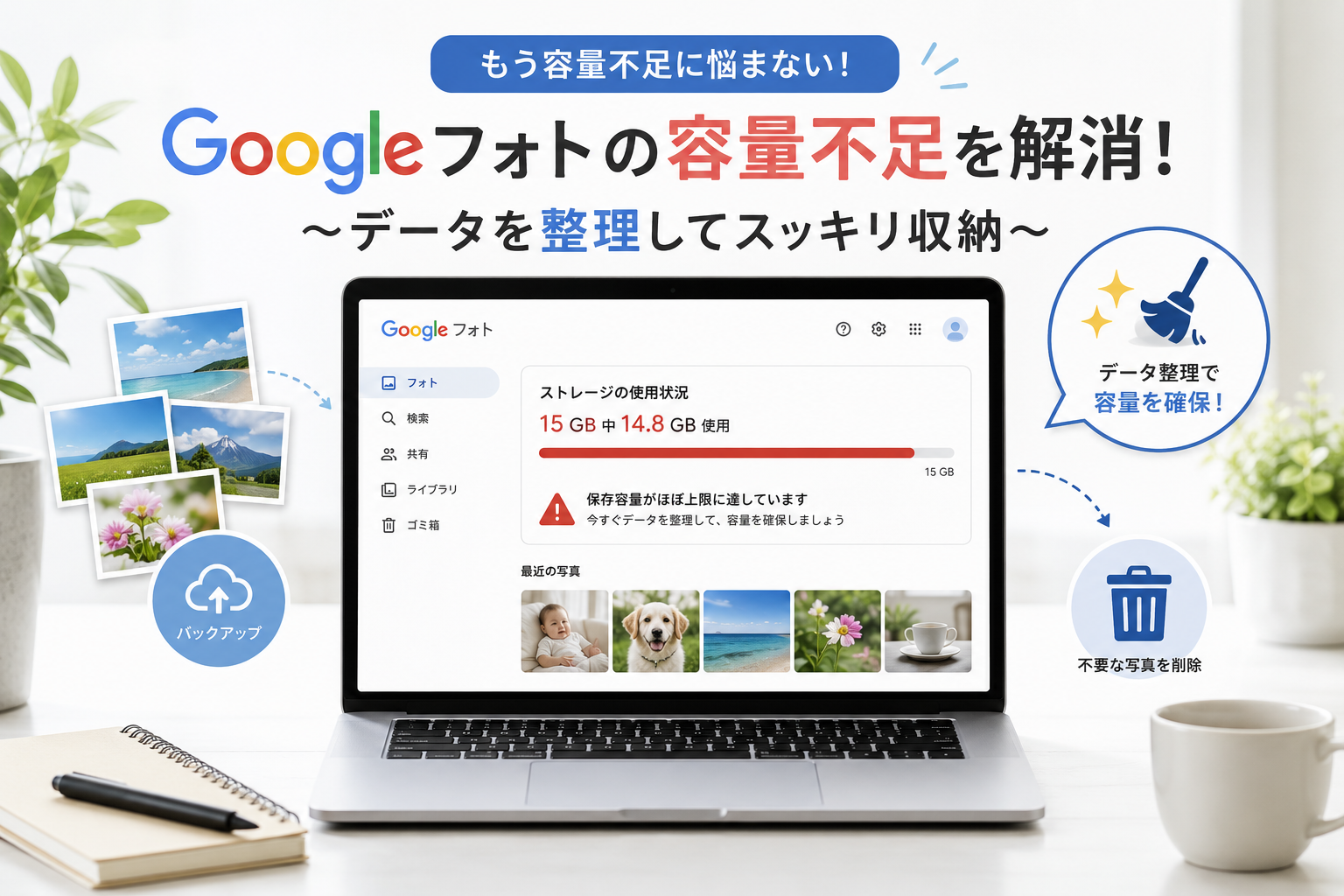
「スマホの写真や動画が増えすぎて容量がいっぱいになった」「Googleフォトへ保存するようにしたら、今度はGoogleフォトの容量も気になってきた」そんな経験はありませんか?
私も最初はスマホ本体の容量不足がきっかけで、写真や動画をGoogleフォトへ保存するようになりました。ところが、使い続けているうちにGoogleフォト側にもデータがたまり、今度はクラウド上の写真をどう整理するか考える必要が出てきました。
そこで現在試しているのが、Google Takeoutを使ってGoogleフォトの写真や動画を書き出し、外付けHDDなど別の場所へ保存する方法です。
この記事では、Google TakeoutでGoogleフォトのデータを書き出す基本的な手順と、実際に私が進めているところまでを初心者向けにまとめます。
なお、Google Takeoutでデータを書き出しただけでは、Googleフォト上の写真や動画は削除されません。そのため、書き出し=容量不足の解消ではありません。データを別の場所へ安全に保存できたことを確認したうえで、必要に応じてGoogleフォト側を整理する必要があります。
Takeoutで書き出しただけでは、Googleフォトの容量は減りません。次は 外付けHDDへ保存する方法 を確認し、保存したファイルを開けることまで確かめてから、削除前の確認手順 へ進みましょう。容量不足の全体像から確認したい場合は、写真を消さずに整理する流れ を先に読むと分かりやすいです。
Google Takeoutとは?Googleのデータをまとめて書き出せる機能

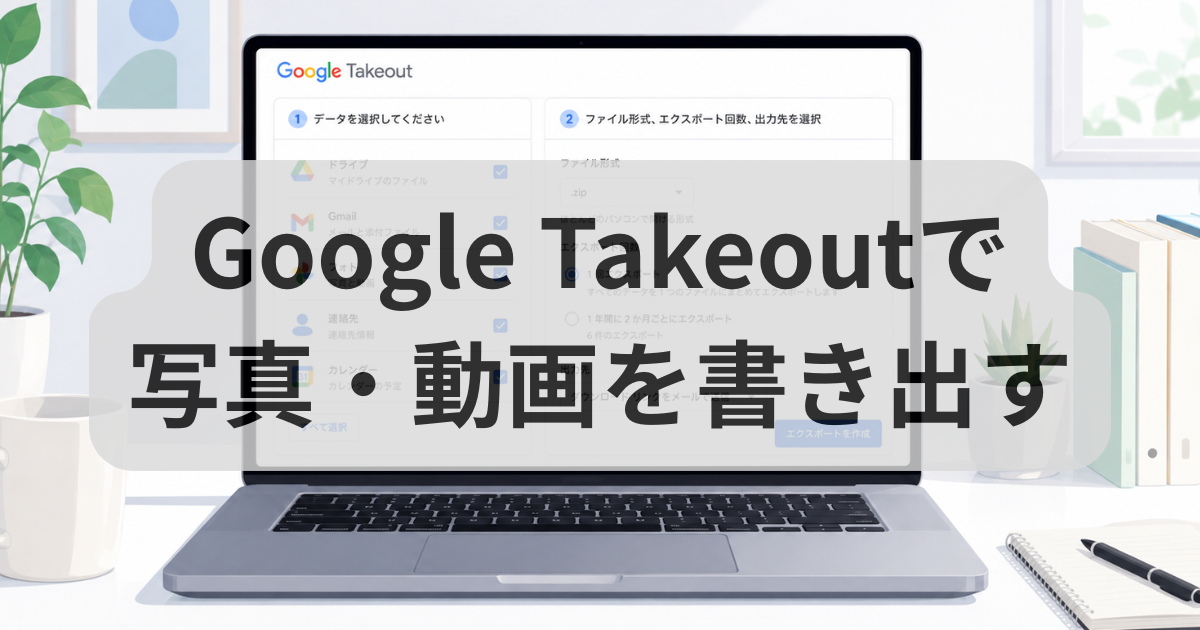
Google Takeoutは、Googleアカウントに保存されているデータをエクスポートして、自分のパソコンや別のストレージへ保存するためのGoogle公式機能です。
Googleフォトだけでなく、GmailやGoogleドライブなど、利用しているGoogleサービスのデータを書き出すことができます。
私の場合は、Googleフォトにたまった写真や動画を外付けHDDへ移して整理したいと考え、Google Takeoutを使い始めました。
現在はGoogle TakeoutでGoogleフォトのデータを書き出す手続きを進めている段階です。今後、ダウンロードしたデータを外付けHDDへ保存し、中身を確認してからGoogleフォト側の整理を進める予定です。
Google TakeoutでGoogleフォトを書き出す基本的な流れ

Google Takeoutでは、書き出したいGoogleサービスを選び、受け取り方法やファイル形式などを設定してエクスポートを作成します。
ここでは、Googleフォトだけを書き出す場合の基本的な流れを紹介します。
手順1:Google Takeoutを開く
まずGoogle Takeoutを開き、Googleフォトを利用しているGoogleアカウントでログインします。
Google Takeoutを開くと、利用しているGoogleサービスが選択された状態で表示されることがあります。
Googleフォトだけを書き出したい場合は、不要なサービスの選択を外して、Googleフォトだけを選択します。
手順2:Googleフォトを選択する
- Google Takeoutのデータ選択画面を開く
- 必要に応じて「すべて選択解除」を使う
- Googleフォトを探す
- Googleフォトにチェックを入れる
- 画面下部の「次のステップ」へ進む
Googleフォト以外のデータが必要ない場合は、ほかのサービスまで一緒に書き出さないよう確認しておくと分かりやすいです。
手順3:データの受け取り方法を設定する
次に、作成したデータをどのように受け取るか設定します。
Google Takeoutでは、ダウンロードリンクをメールで受け取る方法のほか、Googleドライブや対応する外部クラウドサービスへ保存する方法も用意されています。
私は今回、ダウンロードリンクをメールで受け取る方法を選びました。
エクスポートが完成するとメールが届き、そこからデータをダウンロードする流れです。
手順4:エクスポートの頻度を選ぶ
Google Takeoutでは、1回だけ書き出す方法と、定期的に書き出す方法があります。
表示される選択肢はGoogle側の仕様変更などで変わる可能性があるため、実際のGoogle Takeout画面に表示されている内容を確認して選ぶのが安心です。
今回のように「まず一度Googleフォトのデータを退避したい」という場合は、1回のエクスポートで十分なケースもあります。
手順5:ファイル形式とサイズを設定する
Google Takeoutでは、書き出すファイル形式や、1ファイルあたりの最大サイズを選択できます。
ZIP形式は一般的なパソコンで扱いやすいため、初心者にも分かりやすい選択肢です。
また、選択した最大ファイルサイズよりデータ量が多い場合は、自動的に複数のアーカイブへ分割されます。
写真や動画が大量にある場合は、ダウンロードするファイルが複数になる可能性があることを覚えておきましょう。
手順6:「エクスポートを作成」を押す
設定内容を確認したら、「エクスポートを作成」を押します。
ここからGoogle側でデータの準備が始まります。
私が手続きをしたときは、データの作成には時間がかかる場合があることが画面に表示されました。
エクスポートを開始したからといって、ずっとその画面を開いたままにしておく必要はありません。完成後にメールで通知を受け取る設定にしていれば、メールを待つことができます。
メールが届いたらGoogle Takeoutのデータをダウンロードする

Google側でエクスポートの準備が完了すると、ダウンロードできるようになったことを知らせるメールが届きます。
メール内の案内からGoogle Takeoutへ進み、作成されたアーカイブをダウンロードします。
写真や動画が多い場合は複数ファイルに分かれていることがあるため、必要なファイルをすべてダウンロードしたか確認しておきましょう。
Google Takeoutのダウンロードは早めに行う

Google Takeoutで作成されたダウンロード用アーカイブには期限があります。
Google公式ヘルプでは、アーカイブは約7日で期限切れになると案内されています。
そのため、「メールが来たから今度やろう」と長期間放置せず、時間のあるときに早めにダウンロードした方が安心です。
期限が切れた場合は、最新のデータで新しいエクスポートを作成することになります。
Google Takeoutで書き出してもGoogleフォトの容量は減らない

ここは今回、特に注意したいポイントです。
Google Takeoutで写真や動画をダウンロードしても、Googleフォト上の元データはそのまま残ります。
つまり、Google Takeoutは「Googleフォトから別の場所へコピーを作る」ための機能であり、書き出しただけでGoogleフォトの空き容量が増えるわけではありません。
Googleフォトの容量を実際に整理したい場合は、次のような順番で進めた方が安全だと考えています。
- Google Takeoutで写真や動画を書き出す
- パソコンへダウンロードする
- 外付けHDDなど別の場所へ保存する
- 保存した写真や動画が正常に開けるか確認する
- 必要なデータが保存できたことを確認してからGoogleフォト側を整理する
特に写真は、一度削除してしまうと取り戻すのが難しい場合があります。私はまず別の場所へきちんと保存できたことを確認してから、Googleフォト側を整理する予定です。
Google Takeoutで書き出した写真の日付はどうなる?

Google Takeoutで写真や動画を書き出すと、パソコン上のファイル日時がダウンロードした日時になる場合があります。
ただしGoogle公式ヘルプでは、元の撮影日時などのメタデータはファイル内に保持されると案内されています。
一方で、Googleフォト上で追加されたコメントなど、元ファイルに含まれていない追加情報については、別のJSONファイルとして書き出される場合があります。
そのため、外付けHDDへ移したあとに写真を整理する場合は、ファイル名だけでなく写真の詳細情報も確認するとよさそうです。
外付けHDDへの保存は次の作業

この記事では、Google Takeoutを使ってGoogleフォトのデータを書き出すところまでを中心に紹介しました。
私の場合は、このあとダウンロードした写真や動画を外付けHDDへ移し、きちんと保存できているか確認する予定です。
外付けHDDへの保存方法や、保存後にGoogleフォトをどう整理するかについては、実際に作業を進めながら別の記事として記録していきます。
まだ作業の途中なので、「これでGoogleフォトの容量不足が完全に解決した」という段階ではありません。
保存先の外付けHDDをこれから用意する場合は、写真・動画をまとめて保存しやすい4TBクラスが候補になります。参考として、その一例を紹介します。
Google Takeoutに関するよくある質問

Google Takeoutを使うとGoogleフォトの写真は消えますか?
いいえ。Google Takeoutでデータをダウンロードしても、Googleフォト上の元データは自動では削除されません。
Googleフォトを整理する場合は、別の場所へデータを安全に保存できたことを確認してから行うのが安心です。
Google Takeoutのデータはすぐに完成しますか?
データ量などによって準備に時間がかかる場合があります。
私がエクスポートを開始した際にも、データ作成には時間がかかる可能性があることが表示されました。完成通知のメールを待ってからダウンロードします。
Google Takeoutのファイルが複数に分かれるのはなぜですか?
書き出すデータ量が、設定した1アーカイブあたりの最大サイズを超えた場合、複数のファイルに分割されます。
写真や動画が多い場合は、複数ファイルになる可能性があります。
Google Takeoutのダウンロードリンクに期限はありますか?
はい。Google公式ヘルプでは、作成されたアーカイブは約7日で期限切れになると案内されています。
メールが届いたら、できるだけ早めにダウンロードしておくと安心です。
Google Takeoutで書き出した写真をスマホに戻せますか?
書き出したファイルをスマホへ移すこと自体はできますが、写真や動画が大量にある場合はスマホ本体の容量を再び圧迫する可能性があります。
今回の私の目的はスマホへ戻すことではなく、外付けHDDなどへ保存して写真を整理することです。
あわせて読みたい関連記事
- Googleフォトを外付けHDDに保存した後、写真を削除しても大丈夫?確認手順と注意点
- Googleフォトの写真を外付けHDDへ保存する方法|Takeout後の整理手順を解説
- Googleフォトのバックアップを停止する方法|オフにするとどうなる?
まとめ|Google Takeoutで写真を退避してからGoogleフォトを整理する

Google Takeoutを使うと、Googleフォトに保存している写真や動画をまとめて書き出し、パソコンや別のストレージへ保存できます。
私も、スマホの容量不足をきっかけにGoogleフォトを利用するようになり、そのGoogleフォトにもデータがたまったため、現在Google Takeoutを使って写真や動画を別の場所へ移す作業を進めています。
- Google TakeoutでGoogleフォトを選択する
- 受け取り方法やファイル形式などを設定する
- エクスポートを作成する
- 完成通知のメールを待つ
- 作成されたデータをダウンロードする
- 外付けHDDなどへ保存して中身を確認する
そして重要なのは、Google TakeoutでダウンロードしただけではGoogleフォトの容量は減らないという点です。
別の場所へ安全に保存できたことを確認してから、必要に応じてGoogleフォト側を整理するのが安心です。
私自身もまだ作業の途中なので、外付けHDDへの保存やその後の整理については、実際に進めながら続きとして記録していきます。
コメント