もしスマホが壊れたり、なくしたりしたら、と考えると不安になりますよね。
結論からいうと、スマホのバックアップは「自動で取る設定」を1回しておけば、あとは任せられます。
この記事では、iPhoneとAndroidで、バックアップの基本をやさしくまとめます。
※画面の表示は、機種やOSのバージョンで変わります。
バックアップとは?

バックアップとは、スマホの中身を、別の場所にコピーしておくことです。
スマホが壊れたり、なくしたりしても、コピーがあれば、新しいスマホに戻せます。
コピーの置き場所は、主に次の2つです。
- クラウド(インターネット上の保管場所)
- パソコンや外付けの機器
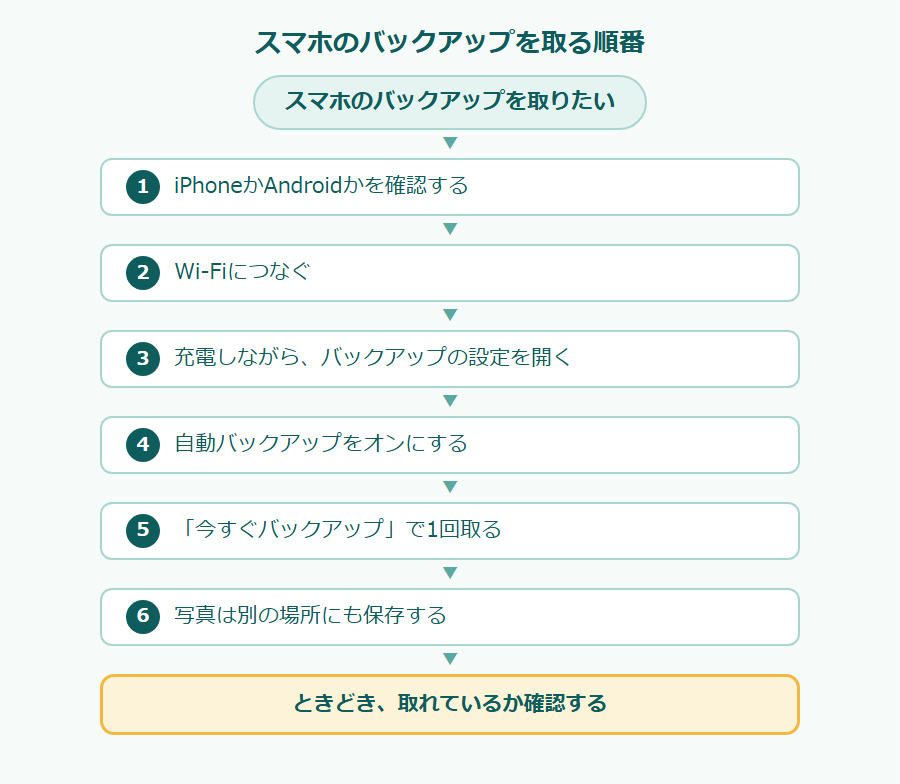
まず、確認する順番

- 自分のスマホが、iPhoneかAndroidかを確認する
- Wi-Fiにつなぐ
- 充電しながら、バックアップの設定を開く
- 自動バックアップを、オンにする
- 「今すぐバックアップ」で、1回取っておく
- 写真は、別の場所にも保存する
iPhoneのバックアップ方法(iCloud)

iPhoneは、iCloud(アイクラウド)というAppleのクラウドに、バックアップできます。
Appleのサポートでは、パソコンにつながなくても、Wi-Fi経由でバックアップできると案内されています。
手順の目安は、次のとおりです。
- 「設定」アプリを開く
- いちばん上の、自分の名前をタップする
- 「iCloud」をタップする
- 「iCloudバックアップ」を選ぶ
- 「このiPhoneをバックアップ」をオンにする
- 「今すぐバックアップを作成」をタップする
Wi-Fiにつないだままで、少し待ちましょう。
iCloudは、無料で使える容量が限られています。いっぱいになったときは、iCloudの容量がいっぱいになったらどうする?も参考にしてください。
Androidのバックアップ方法(Google)

Androidは、Googleアカウントに、バックアップできます。
Googleのヘルプでは、次の手順が案内されています。
- 「設定」アプリを開く
- 「Google」または「Googleサービス」をタップする
- 「すべてのサービス」から「バックアップ」を選ぶ
- バックアップをオンにする
- 「今すぐバックアップ」をタップする
バックアップされるものは、主に次のとおりです。
- アプリとアプリのデータ
- 通話履歴
- 連絡先
- スマホの設定
- SMS・MMSメッセージ
自動でバックアップするには、画面ロックが「PIN・パターン・パスワード」になっている必要があります。「スワイプ」だけでは、バックアップされないと案内されています。
バックアップの完了までに、24時間ほどかかることもあります。
Googleアカウントの無料ストレージは、15GBまでです。
写真・動画は、別の場所にも

写真は、スマホの中でいちばん「なくしたくない」ものです。
クラウドのバックアップに加えて、次のような方法があります。
- Googleフォトなどのアプリで、自動保存する
- パソコンに、コピーする
- USBメモリや外付けの機器に、保存する
くわしくは、Googleフォトの写真を外付けHDDへ保存する方法も参考にしてください。
バックアップで、よくある失敗

| よくある失敗 | 気をつけること |
|---|---|
| 容量がいっぱいで、取れていない | クラウドの空き容量を確認する |
| Wi-Fiにつながっていない | Wi-Fiにつないで、充電しながら取る |
| 画面ロックが「スワイプ」のまま(Android) | PIN・パターン・パスワードに変える |
| 設定したまま、確認していない | ときどき「今すぐバックアップ」で確認する |
バックアップをしておくと、こんな毎日になります

- スマホが壊れても、「大丈夫」と落ち着いていられる
- 機種変更の日も、慌てずに進められる
- 写真や連絡先をなくす不安が、軽くなる
※感じ方には個人差があります。
※広告を含みます。写真を別の場所にも保存したい方は、パソコンにつなぐ外付けの機器も選べます。容量や接続の形(USB-Aなど)を確かめてから選んでください。
よくある質問

Q. バックアップは、どのくらいの頻度で取ればいいですか?
A. 自動バックアップをオンにしておけば、お任せできます。大切な写真を撮ったあとや、機種変更の前には、「今すぐバックアップ」で1回取っておくと安心です。
Q. バックアップを取ると、スマホの中身は消えますか?
A. 消えません。バックアップは、スマホの中身を「コピー」して、別の場所に保存するものです。
Q. 無料の容量がいっぱいになったら、どうすればいいですか?
A. 不要なデータを整理するか、容量を追加する方法があります。写真は、パソコンや外付けの機器に保存する方法もあります。
あわせて読みたい関連記事
- iCloudの容量がいっぱいになったらどうする?写真を消す前に確認したいこと
- Googleフォトの写真を外付けHDDへ保存する方法|Takeout後の整理手順を解説
- Googleフォトのバックアップを停止する方法|オフにするとどうなる?
まとめ

スマホのバックアップは、自動で取る設定を、1回しておくことが基本です。
iPhoneはiCloud、AndroidはGoogleアカウントに、バックアップできます。
写真は、パソコンや外付けの機器など、別の場所にも保存しておくと安心です。
参考にした情報


コメント