
友だちやトーク、家族とのやりとりが消えてしまったら、困りますよね。
結論からいうと、LINEの引き継ぎは、古いスマホを手放す前の「準備」で決まります。
この記事では、機種変更の前にやっておくことを、順番にまとめます。
※画面の表示は、機種やLINEのバージョンで変わります。最新の手順は、LINEの公式ヘルプで確認してください。
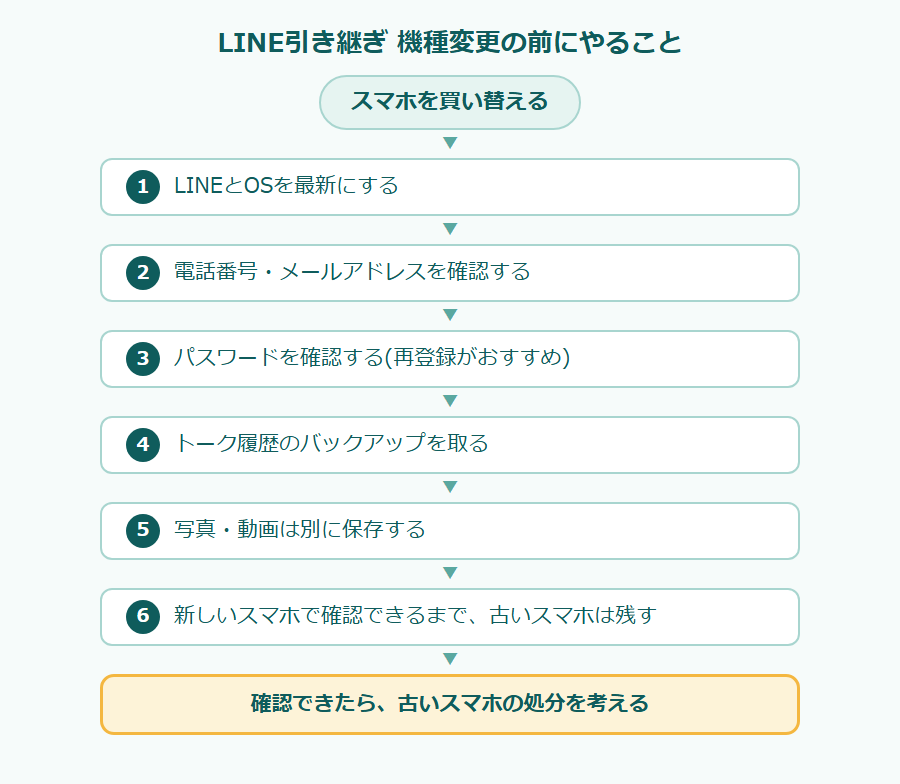
いちばん大事なのは、古いスマホをすぐ手放さないこと

新しいスマホでの引き継ぎが終わるまでは、古いスマホを、しまったり手放したりしないでください。
引き継ぎの途中で困ったとき、古いスマホが手元にあると、やり直しがしやすくなります。
まず、「古いスマホは、あとで処分」と決めておきましょう。
機種変更の前に確認すること

- LINEのアプリを、最新にする
- スマホのOSを、最新にする
- LINEに登録した電話番号・メールアドレスを確認する
- パスワードを、覚えているか確認する(再登録がおすすめです)
- トーク履歴のバックアップを取る
- 写真・動画は、別に保存しておく
LINEの公式ヘルプでも、上のような事前準備が案内されています。
1. LINEとOSを最新にする

LINEのアプリと、スマホのOS(iPhoneならiOS、AndroidならAndroidのバージョン)を、最新にしておきます。
古いままだと、引き継ぎがうまくいかないことがあります。
iPhoneとAndroidなど、種類の違うスマホへ替えるときは、両方のスマホで最新版にしておきましょう。
2. 電話番号・メールアドレス・パスワードを確認する

LINEに登録している電話番号やメールアドレスが、いま使っているものと同じか確認します。
古い番号や、使っていないメールアドレスのままだと、新しいスマホでログインできないことがあります。
パスワードは、「覚えているつもり」ではなく、一度入力して確認するのが安心です。
電話番号を登録していない場合は、AppleアカウントやGoogleアカウントとの連携が必要になります。
3. トーク履歴のバックアップを取る

LINEの公式ヘルプでは、バックアップ用のPINコード(暗証番号)を登録しておくと、直近14日間のトーク履歴を引き継げると案内されています。
それより前のトーク履歴も残したいときは、バックアップの設定が必要です。
iPhoneとAndroidなど、OSが違うスマホへ替えるときは、有料の「プレミアムバックアップ」を使う方法も案内されています。
どの方法が自分に合うかは、公式ヘルプで確認してください。
4. 写真・動画は、別に保存しておく

LINEのアルバムや、トークの写真・動画は、スマホ本体や別の場所にも保存しておくと安心です。
写真は、Googleフォトなどのバックアップを使う方法もあります。
引き継ぎ当日の流れ

- 古いスマホで、引き継ぎの準備(バックアップ・設定)をする
- 新しいスマホに、LINEをインストールする
- 電話番号やメールアドレスでログインする
- 友だち・トークが表示されているか確認する
- 問題がなければ、古いスマホの処分を考える
くわしい画面の手順は、LINEの公式「あんぜん引き継ぎガイド」に従ってください。
うまくいかないときは

- あわてて何度もやり直さず、いったん止める
- 古いスマホが手元にあるか確認する
- LINEの公式ヘルプで、引き継ぎの問題について調べる
- 家族や、携帯ショップに聞く
準備しておくと、こんな毎日になります

- 機種変更の日も、慌てずに落ち着いて進められる
- 家族や友だちとのやりとりが、そのまま続けられる
- 「引き継げなかったらどうしよう」という不安が、軽くなる
※感じ方には個人差があります。
よくある質問

Q. 古いスマホは、いつ処分していいですか?
A. 新しいスマホで、友だちやトークが表示されているのを確認してからにしましょう。引き継ぎが終わる前は、手元に残しておくと安心です。
Q. パスワードを忘れてしまいました。
A. 機種変更の前に、LINEの設定でパスワードを確認・再登録しておくことが、公式ヘルプでもすすめられています。分からないときは、LINEの公式ヘルプを確認してください。
Q. トーク履歴は、全部残せますか?
A. 直近14日間は、PINコードの登録で引き継げると案内されています。それ以前の履歴は、バックアップの設定が必要です。方法は、公式ヘルプで確認してください。
あわせて読みたい関連記事
まとめ

LINEの引き継ぎは、古いスマホを手放す前の準備で決まります。
LINEとOSを最新にして、電話番号・メールアドレス・パスワードを確認しましょう。
トーク履歴は、バックアップを取ってから。
新しいスマホで確認できるまでは、古いスマホを残しておきましょう。
参考にした情報

コメント