そんなとき、容量を使っているのは、動画かもしれません。
動画は、写真より1本あたりのサイズが大きくなりやすいものです。
この記事では、iPhoneとAndroidで、動画が重いときに確認する順番と、減らす・移す前の注意点を、Apple・Googleの公式情報をもとに説明します。
先に結論
- Appleの案内では、1080pの動画は、1分あたり約70〜105MBが目安です(iMovieで書き出した場合の数値)。長い動画ほど、容量を使います。
- iPhoneは「設定」>「一般」>「iPhoneストレージ」、Androidは「Files by Google」で、何が容量を使っているかを確認します。
- 消す前に、動画がバックアップされているかを確認します。
- 今後の撮影は、設定を見直すと、動画が小さくなります。
まず確認すること

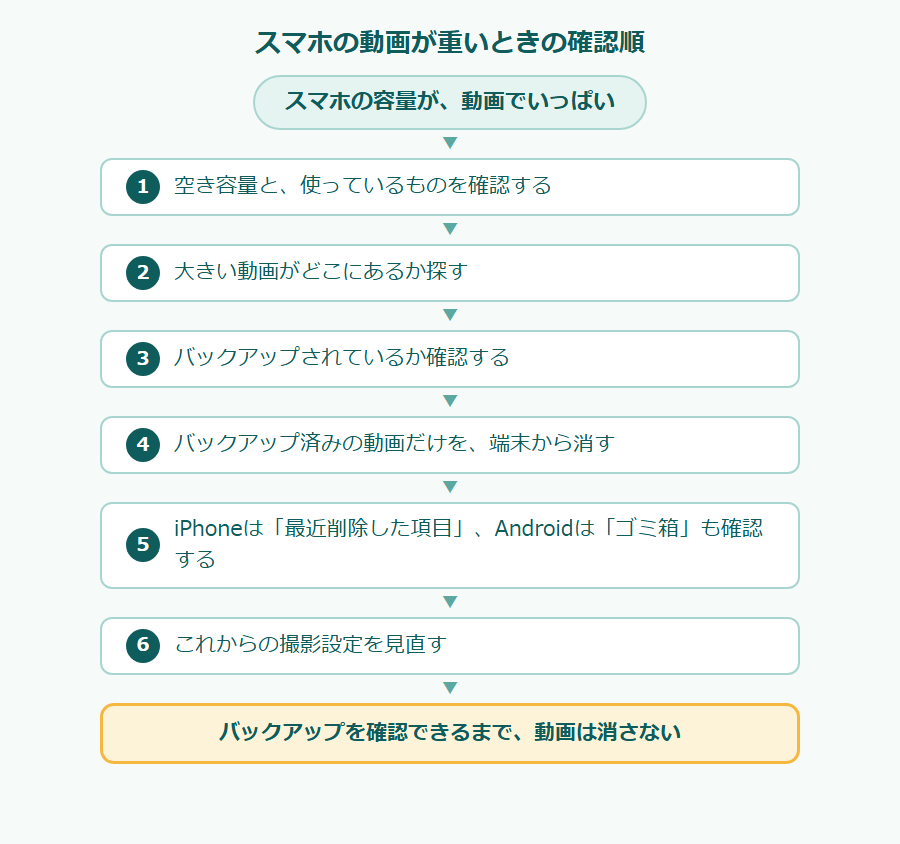
動画を消したり、移したりする前に、次の3つを確認します。
| 確認すること | 内容 |
|---|---|
| 1. 今の空き容量 | iPhoneは「設定」>「一般」>「iPhoneストレージ」。Androidは「Files by Google」の削除画面 |
| 2. 大きい動画の場所 | iPhoneは「おすすめ」や「写真」の容量を確認。Androidは「サイズの大きいファイルの削除」で探す |
| 3. バックアップの有無 | iCloud写真やGoogleフォトなどに、保存されているか |
iPhoneの場合

容量の確認のしかた
Appleの案内では、「設定」>「一般」>「iPhoneストレージ」で、おすすめの項目と、アプリごとの使用量が表示されます。
写真アプリの写真やビデオは、「写真」にまとまって表示されます。
おすすめが出ているときは、内容を読んで、使うかどうかを選べます。
動画を小さくする方法
Appleの公式ページ「iPhoneでビデオを圧縮する」では、iMovieを使って、解像度を下げて書き出す方法が紹介されています。
書き出すときの解像度ごとの、1分あたりの目安は、次のとおりです。
| 解像度 | 1分あたりの目安 |
|---|---|
| 1080p(標準) | 70〜105MB |
| 720 | 19〜27MB |
| 540 | 12〜16MB |
| 360 | 6〜9MB |
Appleは、540はソーシャルメディア向き、360はテキストメッセージ向きと案内しています。
解像度を下げると、ファイルは小さくなりますが、画質は落ちる場合があります。大切な動画は、元の動画を残したまま、小さくしたものを別に作る方法もあります。
動画を消して、空きを作る
写真アプリで消した写真やビデオは、「最近削除した項目」に30日間保管されます。30日が過ぎると、完全に削除されます。
すぐに空き容量を増やしたいときは、「最近削除した項目」から、完全に削除する方法があります。ただし、ここから削除すると、取り戻せなくなります。
iCloud写真を使っているときは、1台で動画を削除すると、同じApple Accountのほかのデバイスからも削除されます。
これからの撮影を、小さくする
Appleの案内では、今後も小さいサイズで撮影したいときは、カメラの設定で、1080pより低い解像度を選び、「HDRビデオ」をオフにして、「高効率」を選びます。
設定の場所は、「設定」>「カメラ」にあるビデオ撮影の項目です(表示名は、機種やiOSで違うことがあります)。
Androidの場合

Files by Googleで、大きいファイルを探す
Googleの公式ヘルプでは、「Files by Google」で、サイズの大きいファイルを削除する手順が案内されています。
- Files by Google アプリを開く
- メニューアイコン、続けて削除アイコンをタップする
- 「サイズの大きいファイルの削除」カードで「ファイルを選択」をタップする
- 削除したいファイルを選ぶ
- 画面下部の「ゴミ箱に移動」をタップして、確認画面でも同じ操作をする
ファイルは、いったん「ゴミ箱に移動」されます。消してよい動画か、先に中身を確認してください。
Googleフォトでバックアップ済みの動画を端末から消す
Googleフォトでバックアップ済みの動画なら、端末から消して、空き容量を増やせます。公式ヘルプの手順は、次のとおりです。
- Googleフォトアプリを開いて、Googleアカウントにログインする
- プロフィール写真またはイニシャルをタップし、「このデバイスの空き容量を増やす」を選ぶ
- 増える容量が表示されるので、表示された操作をタップする
削除されるのは、スマートフォン上のコピーです。Googleフォトのライブラリに保存された動画は残り、アプリやphotos.google.comで見られます。
削除する前に、バックアップされているかを、必ず確認してください。
見られなくなるのは、端末標準のギャラリーを使っている場合や、オフラインの場合、Googleフォトにログインしていない場合です。
消す前に、外へ移す方法

どうしても消したくない動画は、スマホの外へ移す方法があります。
iPhoneの写真を外付けHDD・SSDに保存する方法は、iPhoneの写真を外付けHDDに直接保存する方法|対応フォーマットと電源の確認で説明しています。
iPhoneでSDカードを使う方法は、iPhoneでSDカードの写真を取り込む方法|必要なカードリーダーと、読み込めないときの確認で紹介しています。
Androidの場合は、Androidの写真をSDカードへ移す方法|移した後に確認したいことが参考になります。
どの方法でも、移したあとに、動画が再生できるかを確認してから、元の動画を消してください。
こんな時間になるかもしれません
大切な動画を消さずに、スマホの外へ移しておける。空き容量ができて、新しい動画も、安心して撮れる。そんな時間になるかもしれません。
※広告を含みます。動画の移し先の一例として、持ち運べる外付けSSDを紹介します。お使いのスマホの端子や、対応しているかを確認してから、選んでください。iPhoneの場合は、iPhoneの写真を外付けHDDに直接保存する方法|対応フォーマットと電源の確認も参考にしてください。
よくある質問

動画を消すと、iCloudやGoogleフォトの動画も消えますか?
iPhoneでiCloud写真を使っているときは、1台で消すと、同じApple Accountのほかのデバイスからも削除されます。Googleフォトの「このデバイスの空き容量を増やす」は、スマートフォン上のコピーだけを削除します。
動画を小さくすると、画質は悪くなりますか?
Appleの案内では、解像度を下げるとファイルは小さくなりますが、撮影時の設定によっては画質が落ちるとされています。元の動画を残して、小さくしたものを別に作る方法もあります。
動画を消したのに、容量が増えません。
iPhoneでは、消した動画が「最近削除した項目」に30日間残ります。そこから削除すると、取り戻せなくなる点に注意してください。Androidでは、「ゴミ箱」にあるかを確認します。
あわせて読みたい関連記事
- Androidの容量がいっぱい!何を消せばいい?初心者向け安全な整理方法
- iCloudの容量がいっぱいになったらどうする?写真を消す前に確認したいこと
- スマホのバックアップのやり方|iPhone・Androidで自動で取る設定と写真の守り方
- Googleフォトで削除するとスマホの写真も消える?仕組みを初心者向けに解説
まとめ|消す前に「バックアップ」と「移し先」を確認しよう

スマホの動画が重いときは、次の4つが大切です。
- 何が容量を使っているかを、先に確認する
- 消す前に、バックアップされているかを確認する
- 小さくする、または外へ移す方法も選べる
- これからの撮影は、設定を見直す
参考にした公式情報
- Apple サポート「iPhoneでビデオを圧縮する」(2026年10月確認)
- Apple サポート「iPhoneやiPadのストレージを確認する方法」(2026年10月確認)
- Apple サポート「iPhoneやiPadで写真を削除する」(2026年10月確認)
- Files by Google ヘルプ「サイズの大きいファイルの削除」(2026年10月確認)
- Google フォト ヘルプ「デバイスの空き容量を増やす」(2026年10月確認)

コメント