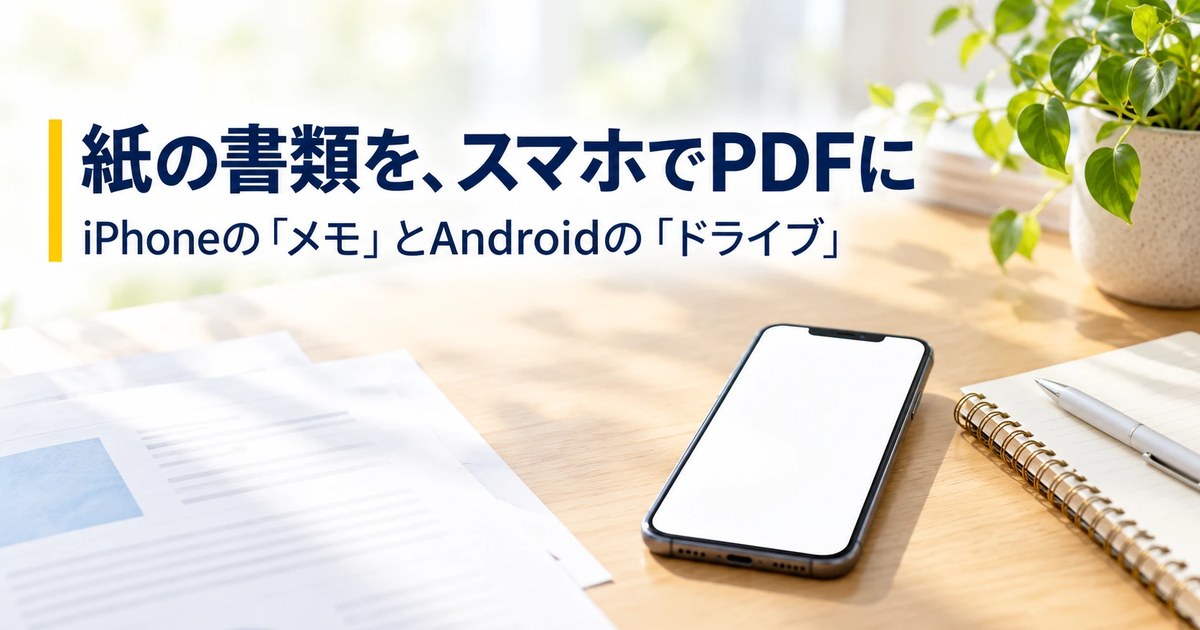
スマホのカメラで、紙の書類を「スキャン」すると、PDFとして残せます。写真をそのまま撮るより、書類がまっすぐ、見やすく整います。
この記事では、AppleとGoogleの公式ヘルプをもとに、iPhoneの「メモ」アプリと、Android(Google ドライブ)での、書類のスキャンのやり方を、順番に説明します。
先に結論
- iPhoneは、「メモ」アプリの「書類をスキャン」を使います。スキャンした書類は、メモの中に、PDFとして保存されます。
- Androidは、「Google ドライブ」アプリのカメラのボタンから、スキャンします。PDFかJPGを選んで保存できます。
- 書類の枠は、アプリが自動で見つけてくれます。ずれたときは、あとから、切り抜きや回転で直せます。
- 身分証など、大切な書類は、スキャンしたあとの置き場所に、気をつけましょう。
iPhoneとAndroidの違い

まず、使うアプリと、保存のされ方を、表にまとめました。
| 比べるところ | iPhone | Android |
|---|---|---|
| 使うアプリ | メモ | Google ドライブ |
| スキャンの選び方 | メモの画面で、「書類をスキャン」を選ぶ | ドライブの右下の、カメラのボタンをタップ |
| 撮り方 | 自動取り込み、または手動取り込み | 手動と自動を切り替えられる |
| 保存のされ方 | メモの中に、PDFとして保存 | 名前をつけて、PDFまたはJPGで保存 |
iPhoneの場合|「メモ」アプリで書類をスキャンする
Appleの公式ヘルプでは、メモアプリで、カメラを使って、書類やテキストをスキャンできる、と案内されています。
手順
- iPhoneで「メモ」アプリを開きます。
- メモの画面で、ボタンをタップして、「書類をスキャン」を選びます。(ボタンの絵は、iOSのバージョンで違うことがあります。)
- iPhoneを書類に向けて、画面に書類のページが入るように、位置を合わせます。フラッシュやフィルタなどの設定も、ここで変えられます。
- 自動取り込み、または、手動取り込みで、撮ります。
- ほかにもページがあるときは、続けてスキャンして、終わったら、完了のボタンをタップします。
自動取り込みと、手動取り込み
- 自動取り込み:iPhoneを動かさないようにします。iPhoneがページの境目を見つけて、自動で取り込みます。
- 手動取り込み:シャッターのボタンをタップして撮ります。必要なら、コーナーを動かして調整してから、「再撮影」または「残す」をタップします。
Appleの案内では、スキャンした書類は、メモの中に、PDFとして保存される、と書かれています。
文字だけを、メモに取り込むこともできます
同じページに、「テキストをスキャン」の手順もあります。カメラで読み取った文字を、メモに挿入できます。ただし、対応している言語によって、使えるかどうかが違う、と書かれています。
Androidの場合|「Google ドライブ」アプリでスキャンする

Androidは、Googleのヘルプにある、Google ドライブアプリの方法を、説明します。事前に、Android版の「Google ドライブ」アプリを、入れておきます。
手順
- 「ドライブ」アプリを開きます。
- 右下の、カメラのボタンをタップします。
- カメラを書類に向けます。青い線で、書類の範囲が表示されます。
- 撮ります。(撮り方は、手動と自動を、切り替えられます。)
- ほかのページも撮るときは、追加のボタンをタップします。
- 「完了」をタップします。
- ファイル名を入力するか、提案されたタイトルを選びます。
- 形式で、PDFかJPGを選び、「保存」をタップします。
Googleの案内には、保存するときに、「場所」から、保存先のドライブのフォルダを選べる、と書かれています。また、検索できるPDFとして、保存できる、とも書かれています。
撮ったあとの調整
Googleの案内では、撮ったあとに、次のことができます。
- 切り抜きと回転:スキャンする範囲を、調整する
- フィルタ:色を調整する、グレースケールにする
- 汚れの除去:汚れなどを、消す
- ページの追加、撮り直し、削除
ホーム画面に、スキャンのボタンを置く
Googleの案内では、「ドライブのスキャン」ウィジェットを、ホーム画面に追加すると、すばやくスキャンを始められます。ウィジェットを追加するときに、保存先のフォルダを選びます。
メーカーによって、画面が違います
上の手順は、GoogleのGoogle ドライブのヘルプをもとにしています。アプリのバージョンによって、ボタンの絵や、場所が違うことがあります。見つからないときは、アプリの画面で、カメラのマークを探してみてください。
うまく撮るために

ここからは、公式ヘルプではなく、この記事からの、ひとつの提案です。
| こんなとき | やってみること |
|---|---|
| 書類がゆがんで写る | 書類を、机などの平らなところに置いて、真上から撮る |
| 文字が暗くて読みにくい | 明るい場所で撮る。影が入らない向きにする |
| 書類の端が切れる | 撮った後の、切り抜きの調整で、範囲を直す |
| ページが多い | ページを追加して、ひとつのPDFにまとめる |
スキャンしたあとに、気をつけたいこと

ここも、この記事からの提案です。
- マイナンバーなど、大切な個人情報が写った書類は、スマホの中に置いたままにしない。必要がなくなったら、消す
- ファイル名を、あとで探しやすい名前にしておく(例:「2026年_保険の案内」)
- メールなどで送るときは、宛先を、よく確認する
スキャンしたファイルが、スマホのどこにあるか分からないときは、下の関連記事の「スマホでダウンロードしたファイルはどこ?」も、参考にしてください。
うまくいかないときの確認順

| 順番 | 確かめること |
|---|---|
| 1 | 【iPhone】「メモ」の画面で、「書類をスキャン」が選べるか。選べないときは、メモの画面の、ボタンを探し直す |
| 2 | 【iPhone】自動で取り込まれないときは、iPhoneを動かさず、書類がしっかり画面に入っているか確かめる。手動取り込みも、試す |
| 3 | 【Android】ドライブの右下に、カメラのボタンが出ているか。アプリを最新にしておく |
| 4 | 【Android】保存のときに、PDFかJPGを、選んでいるか。保存先のフォルダは、どこか |
それでも、うまくいかないときは、お使いのスマホの公式ヘルプや、購入したお店のサポートに、相談してみてください。
よくある質問

スキャンした書類は、PDFになりますか?
Appleの案内では、メモでスキャンした書類は、メモの中に、PDFとして保存されます。Googleの案内では、Google ドライブでスキャンしたあと、保存するときに、PDFかJPGの形式を選べます。
ページがたくさんある書類も、スキャンできますか?
できます。iPhoneは、追加のページを続けてスキャンして、終わったら完了のボタンをタップします。Androidは、追加のボタンで、別のページを撮影できます。
撮ったあとで、ずれたところを直せますか?
Androidは、Googleの案内によると、切り抜きと回転、フィルタ、汚れの除去、撮り直しなどができます。iPhoneは、Appleの案内で、手動取り込みのときに、コーナーを調整できます。自動取り込みのあとも、サムネールをタップして、調整のオプションが使えます。
あわせて読みたい関連記事
- スマホでダウンロードしたファイルはどこ?写真・PDFの保存場所を確認する方法
- ChatGPT・Claudeに写真を読ませる方法|書類や説明書をやさしく解説してもらう
- スマホの写真が送れない!メールやメッセージで確認したい容量と通信設定
- スマホのバックアップのやり方|iPhone・Androidで自動で取る設定と写真の守り方
- パソコンから印刷できない!プリンターが反応しないときの確認順
まとめ|書類は、スマホでスキャンして残そう

紙の書類は、スマホのスキャンで、PDFにして、残せます。
- iPhone:「メモ」アプリの「書類をスキャン」
- Android:「Google ドライブ」アプリの、カメラのボタン
- 撮ったあとに、切り抜きや回転で、直せる
- 大切な書類は、スマホの中に、置いたままにしない
まずは、手元の書類を1枚、スキャンしてみてください。
参考にした公式情報
- Apple サポート「「メモ」でiPhoneのカメラを使ってテキストや書類をスキャンする」: https://support.apple.com/ja-jp/guide/iphone/iph653f28965/ios
- Google ドライブ ヘルプ「Google ドライブでドキュメントをスキャンする」: https://support.google.com/drive/answer/3145835?hl=ja
(いずれも2026年10月23日に確認した内容です。画面の表示は、OSやアプリのバージョンで変わることがあります。)
コメント