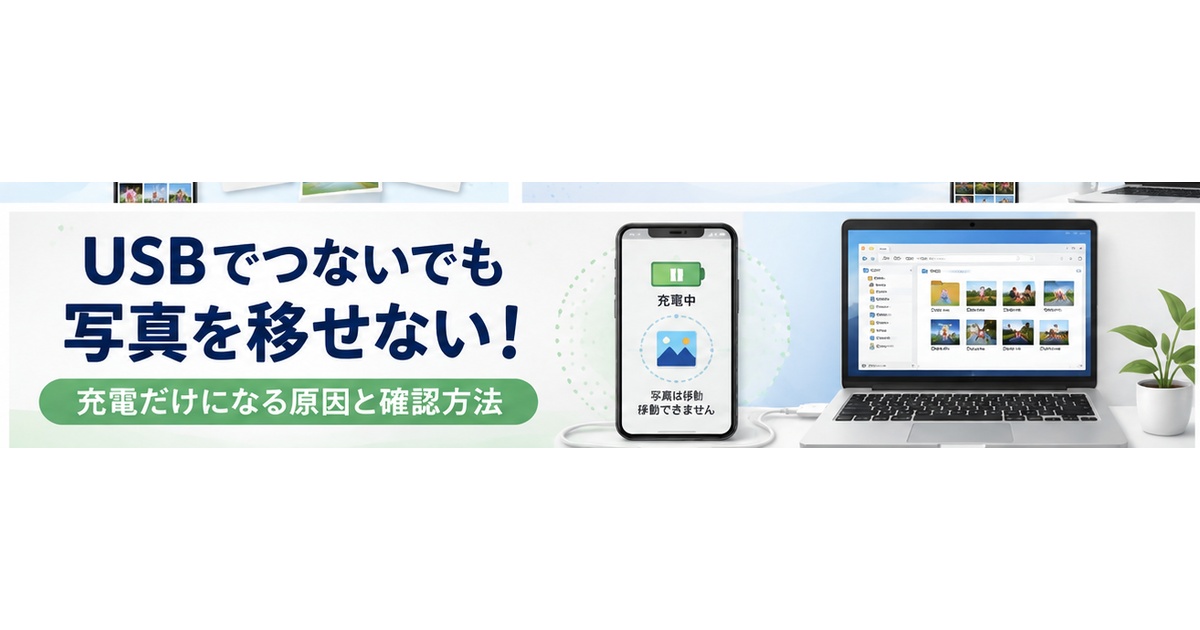
スマホとパソコンをUSBケーブルでつないだのに、充電はできるのに写真が表示されないことがあります。
この場合、すぐにスマホやパソコンの故障と考える必要はありません。
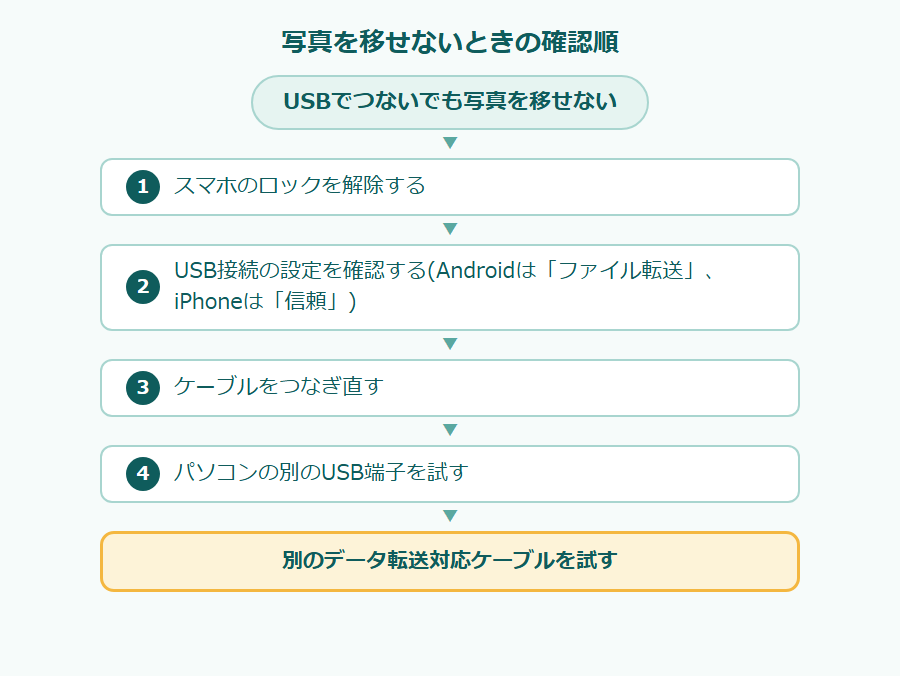
先に結論|設定とUSBケーブルの両方を確認します

写真を移せないときは、次の順番で確認すると原因を絞りやすくなります。
- スマホのロックを解除する
- USB接続の設定を確認する
- ケーブルをつなぎ直す
- パソコンの別のUSB端子を試す
- 別のデータ転送対応ケーブルを試す
Androidでは「ファイル転送」を確認する

Androidスマホは、USBでパソコンへ接続しただけでは充電モードになっていることがあります。
USB接続に関する通知を開き、「USBの用途」などから「ファイル転送」を選択します。
メーカーやAndroidのバージョンによって表示名称は異なります。
iPhoneでは「信頼」や「許可」を確認する

iPhoneをWindowsへ接続した場合は、iPhoneのロックを解除します。
「このコンピュータを信頼しますか?」などの画面が表示された場合は、接続先が自分のパソコンであることを確認してから許可します。
USBケーブルは見た目だけでは判断しにくい

USBケーブルには、充電に使えるものと、充電に加えてデータ転送にも使えるものがあります。
充電できているからといって、必ず写真転送にも使えるとは限りません。
ケーブルを買い替える前に確認すること

- スマホのUSB設定を確認した
- スマホのロックを解除した
- 一度抜いて接続し直した
- 別のUSB端子を試した
- スマホとパソコンを再起動した
- 手元に別の対応ケーブルがあれば試した
これらを確認しても転送できず、別のケーブルでは正常に使えた場合は、ケーブル側が原因である可能性があります。
新しくUSBケーブルを選ぶときのポイント

写真転送目的なら、商品説明で「データ転送対応」であることを確認します。
さらに、スマホ側とパソコン側の端子も確認してください。
- USB-CからUSB-C
- USB-CからUSB-A
- LightningからUSB-A
- LightningからUSB-C
見た目が似ていても組み合わせが違うため、現在のスマホとパソコンの端子を確認してから購入しましょう。
データ転送対応のケーブルを新しく用意する場合は、認証済みで対応がはっきりしているものを選ぶと安心です。参考として、その一例を紹介します。
高速ケーブルは必ず必要?

写真を数枚移す程度なら、最高速度だけを理由に高価なケーブルを購入する必要はありません。
大量の写真や大容量動画を頻繁に移す場合は、スマホ、パソコン、ケーブルのそれぞれが対応する転送速度を確認して選ぶとよいでしょう。
写真をコピーした後も確認する

転送が終わったら、パソコン側の写真を何枚か実際に開きます。
スマホから写真を削除する予定がある場合は、コピーが完了していることを確認してから整理してください。
写真の保存先も用意したい場合は、写真保存用の外付けHDD・SSDの選び方も参考になります。
よくある質問

充電できるならケーブルは壊れていませんか?
充電できても、データ転送に対応していなかったり、転送部分だけに問題があったりする場合があります。
新しいUSBケーブルを買うべきですか?
まずスマホ設定、USBポート、再接続、再起動など無料で確認できる項目を試しましょう。それでも改善せず、別ケーブルでは動く場合に買い替えを検討できます。
Androidをつないでも充電しかされません
USB接続通知を開き、「ファイル転送」などの用途を選べるか確認してください。
あわせて読みたい関連記事
- iPhoneの写真をWindowsパソコンに保存する方法|USB接続を初心者向けに解説
- USBメモリの使い方が分からない!Windowsで保存・取り外しする基本手順
- スマホの電池がすぐ減る!買い替える前に確認したいバッテリー使用状況
まとめ

USBでスマホとパソコンをつないでも充電だけになる場合は、まずUSB接続設定を確認しましょう。
それでも写真を移せない場合に、データ転送対応ケーブルかどうかを確認します。
新しいケーブルを買う前に無料で確認できる項目を試し、それでも必要な場合だけ買い替えるのがおすすめです。


コメント