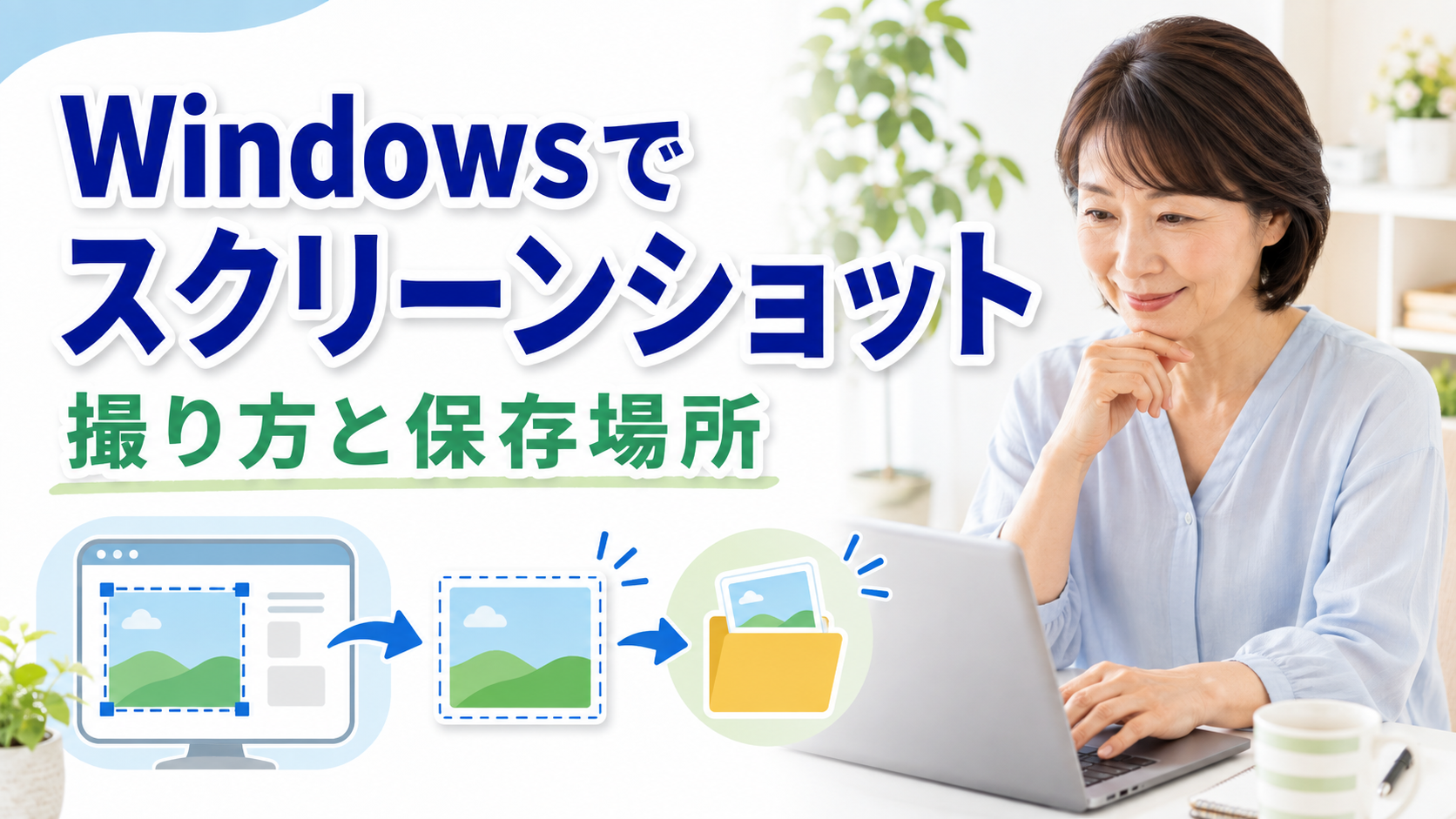
パソコンの画面をそのまま画像として残したいとき、「スマホで画面を撮影するしかない」と思っていませんか。
Windowsには、画面を画像として保存する「スクリーンショット」という機能があります。
初心者の方には、Windowsキー+Shift+S、またはSnipping Toolを使う方法が分かりやすいです。
ただし、撮り方によって「画像ファイルとして保存される場合」と「クリップボードへ一時的に入る場合」があります。
スクリーンショットとは?

スクリーンショットは、パソコン画面に表示されている内容を画像として記録する機能です。
たとえば次のような場面で使えます。
- エラー画面を記録する
- 設定画面を家族へ見せる
- 操作方法をメモとして残す
- Webページの一部分を画像として残す
画面全体と必要な部分だけ撮る方法があります

Windowsでは、画面全体を撮る方法と、必要な範囲を選んで撮る方法があります。
「この部分だけ見せたい」という場合は、Snipping Toolの範囲指定が便利です。
方法1|Windowsキー+Shift+S

必要な範囲だけ撮りたい場合に使いやすい方法です。
- 撮りたい画面を表示します。
- Windowsキー、Shiftキー、Sキーを同時に押します。
- 画面が少し暗くなります。
- 必要な部分をマウスで選択します。
- 撮影後の通知やSnipping Toolを確認します。
Windowsのバージョンや設定によって動作が異なる場合があります。
方法2|Snipping Toolを開く

キーボード操作が苦手な場合は、Snipping Toolを直接開く方法があります。
- スタートメニューを開きます。
- 検索欄に「Snipping Tool」または「切り取りツール」と入力します。
- 表示されたアプリを開きます。
- 撮影する範囲を選びます。
- 必要な部分を撮影します。
Snipping Toolでは、四角形、ウィンドウ、全画面など複数の撮影方法を選べる場合があります。
方法3|Print Screenキーを使う

キーボードに「Print Screen」「PrtSc」「PrtScn」などと書かれたキーがある場合があります。
Microsoftの現行案内では、Print Screenキーで画面全体の画像をクリップボードへ入れる方法があります。
この方法では、押しただけでは「画像ファイルが見つからない」と感じることがあります。
クリップボードに入った画像は、対応するアプリへ貼り付けて使います。
ノートパソコンではFnキーが必要な場合があります

キーボードの大きさを小さくするため、1つのキーに複数の機能が割り当てられているノートパソコンがあります。
その場合は「Fn」キーと組み合わせる必要があることがあります。
メーカーや機種によって違うため、Print Screenが反応しない場合はパソコンの取扱説明書を確認してください。
「クリップボード」と「画像ファイル」は違います

スクリーンショットで特に分かりにくいのがここです。
- クリップボード:コピーした内容を一時的に置いておく場所
- 画像ファイル:フォルダに保存され、後から開けるファイル
クリップボードに入っただけの場合、エクスプローラーで画像を探しても見つかりません。
Snipping Toolで保存場所を確認する

現在のSnipping Toolでは、撮影したスクリーンショットがスクリーンショット用フォルダへ自動保存される設定があります。
保存動作や保存先はSnipping Toolの設定から変更できる場合があります。
また、撮影後に「保存」を選び、自分で保存場所とファイル名を決めることもできます。
スクリーンショットが見つからないときの確認順

- どの方法で撮ったか思い出す
- Snipping Toolを開いて直前の画像を確認する
- ピクチャ内のスクリーンショット関連フォルダを確認する
- ダウンロードフォルダや自分で選んだ保存先を確認する
- Print Screenだけならクリップボードに入っていないか確認する
「見つからないからもう一度何十枚も撮る」より、まず保存場所を確認しましょう。
送る前に個人情報を確認する
スクリーンショットには、思っている以上に多くの情報が写ります。
メールやSNSなどで人へ送る前に、次の内容が写っていないか確認しましょう。
- 氏名
- メールアドレス
- 電話番号
- 住所
- 会員番号
- 他の人とのメッセージ
- 開いているタブやファイル名
必要な部分だけ切り取る方法もあります。
容量不足の場合はスクリーンショットも増やしすぎない
スクリーンショットも画像ファイルなので、保存すればパソコンの容量を使用します。
何百枚、何千枚と増えている場合は、不要になったものを整理することもできます。
ただし、分からないファイルを一括削除しないでください。
Windowsの容量がいっぱいになったときの安全な整理方法では、何を確認してから削除すればよいかを解説しています。
よくある質問

Q. Windowsでスクリーンショットを撮るには、どうすればいいですか?
A. 初心者の方には、Windowsキー+Shift+Sを同時に押して必要な範囲を選ぶ方法か、Snipping Toolを開いて撮る方法が分かりやすいです。キーボード操作が苦手な場合は、スタートメニューの検索欄に「Snipping Tool」または「切り取りツール」と入力して開けます。Windowsのバージョンや設定によって動作が異なる場合があります。
Q. Print Screenキーを押したのに、画像ファイルが見つかりません。
A. Print Screenキーで画面全体を撮ると、画像がクリップボードへ入る場合があります。クリップボードは、コピーした内容を一時的に置いておく場所で、フォルダに保存される画像ファイルとは違います。クリップボードに入っただけの場合は、エクスプローラーで探しても見つかりません。対応するアプリへ貼り付けて使います。
Q. ノートパソコンでPrint Screenキーが反応しないときは?
A. キーボードを小さくするため、1つのキーに複数の機能が割り当てられているノートパソコンがあり、「Fn」キーと組み合わせる必要があることがあります。メーカーや機種によって違うため、反応しない場合はパソコンの取扱説明書を確認してください。
あわせて読みたい関連記事
- USBメモリの使い方が分からない!Windowsで保存・取り外しする基本手順
- パソコンから印刷できない!プリンターが反応しないときの確認順
- スマホ画面のQRコードを読み取りたい!スクリーンショットから確認する方法
まとめ

Windowsでスクリーンショットを撮る方法はいくつかあります。
必要な範囲だけ撮るなら、Windowsキー+Shift+SやSnipping Toolが分かりやすい方法です。
Print Screenでは画像がクリップボードへ入る場合があるため、「ファイルが見つからない」ときは撮影方法を確認してください。
画像をメールやSNSで送る場合は、個人情報が写っていないか必ず確認しましょう。

コメント